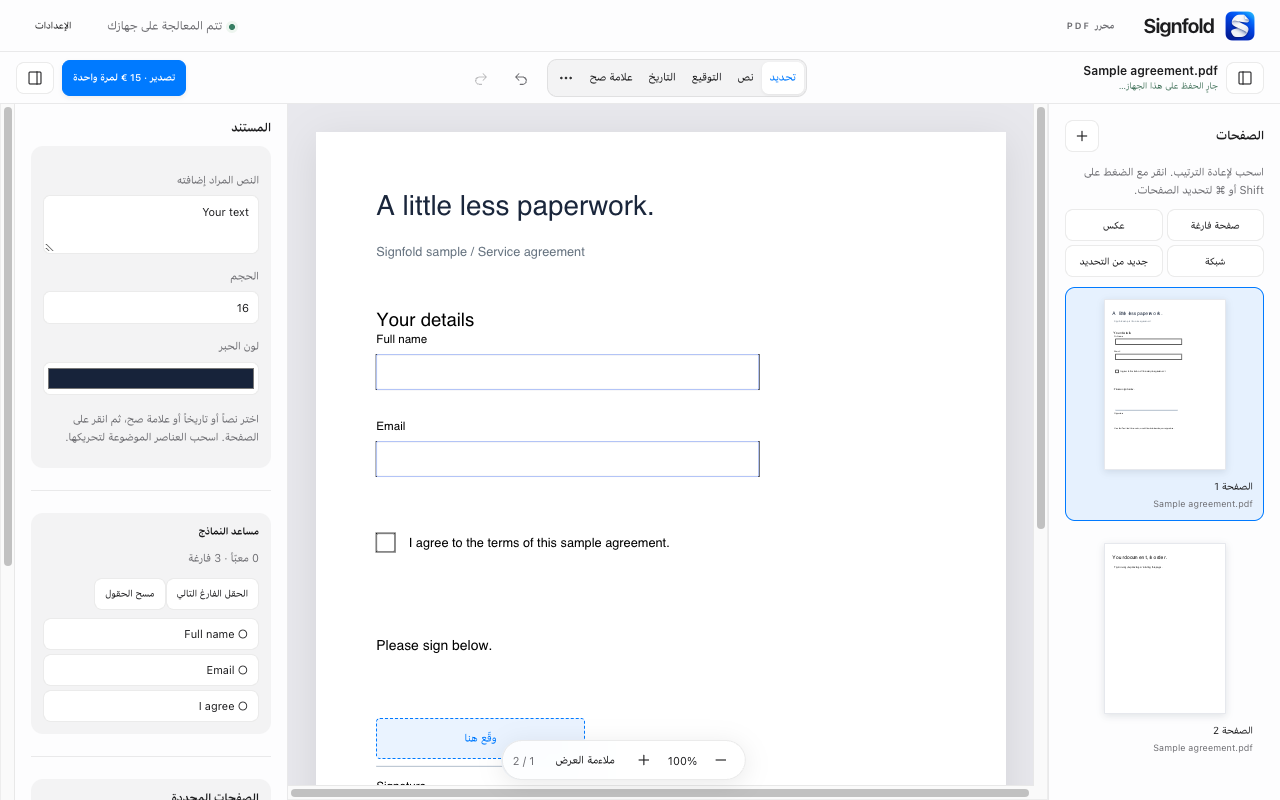
1. تعبئة الحقول الموجودة
افتح PDF وانقر على حقل تفاعلي لإدخال قيمة أو تحديد مربع اختيار. للنماذج المدعومة، يعرض مساعد النماذج عدد الحقول المعبأة والفارغة ويساعدك على الانتقال إلى الحقل الفارغ التالي.
قد تبدو الصفحة الممسوحة كنموذج دون أن تحتوي على أي حقول تفاعلية. استخدم النص لوضع تعليق نصي جديد فوق السطر المناسب. يتوفر OCR المحلي كأداة سريعة منفصلة لجعل المستندات الممسوحة قابلة للبحث. لا يمكن تعديل الفقرات الموجودة في موضعها.
2. اختيار توقيعك
اختر التوقيع من شريط الأدوات. ارسم توقيعًا أو اكتبه أو ارفع صورة. ضعه على الصفحة، ثم حدّده لنقله أو تغيير حجمه. يمكنك الاحتفاظ بتوقيعات قابلة لإعادة الاستخدام على هذا الجهاز.
أضف تاريخًا أو أحرفًا أولى أو علامة اختيار بالأدوات المقابلة. كبّر العرض عند تحديد موضع تعليق صغير، ثم تحقق من النتيجة بحجم قراءة عادي. يتيح التراجع والإعادة تصحيح موضع عنصر.
3. مراجعة المستند كاملًا
تحقق من كل حقل وصفحة مطلوبين. التوقيع المرئي ليس توقيعًا رقميًا قائمًا على شهادة. قد يؤدي تعديل PDF موقّع بشهادة إلى إبطال توقيعاته الحالية؛ احتفظ بالأصل إن كنت تحتاج إلى دليل توقيعه.
يغطي الغطاء الأبيض المحتوى بصريًا فقط. ولا يزيل النص أو الصور الكامنة إزالة آمنة. استخدم أداة تنقيح مناسبة قبل مشاركة مستند يحتوي على معلومات تحتاج إلى حذفها.
4. التصدير والفحص
يتطلب التصدير Signfold Pro (مبلغ 15 يورو مرة واحدة لما يصل إلى ثلاثة أجهزة، شاملًا الضرائب المطبقة). اختر PDF مدمج العناصر لنسخة نهائية، أو أبقِ حقول النماذج المدعومة قابلة للتحرير إن احتاج إليها الشخص التالي. أعد فتح PDF المحفوظ للتحقق من التغييرات.
العمل على حاسوب مشترك
تُشفّر المسودات والتوقيعات المحفوظة في ملف المتصفح، لكن يمكن لأي شخص يستخدم ذلك الملف المفتوح فتحها. عطّل الحفظ التلقائي أو امسح البيانات المحلية من الإعدادات عند الحاجة. تدعم الواجهة 54 خيار لغة. تحقق من صحة النص وعرض الخطوط في المستند المصدّر.