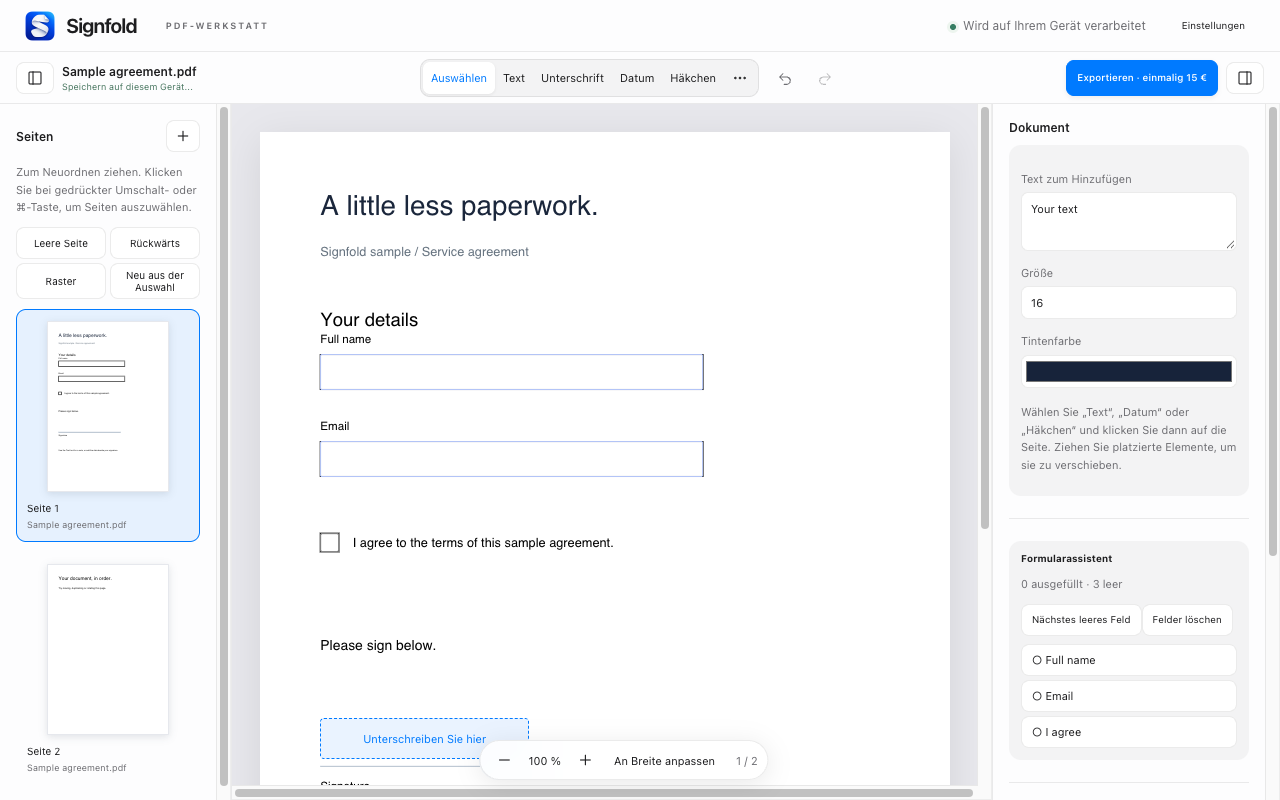
1. Füllen Sie die bereits vorhandenen Felder aus
Öffnen Sie Ihr PDF und klicken Sie auf ein interaktives Feld, um einen Wert einzugeben oder ein Kontrollkästchen anzukreuzen. Bei unterstützten Formularen zeigt der Formularassistent die Anzahl der gefüllten und leeren Felder an und hilft Ihnen, zum nächsten leeren Feld zu wechseln.
Eine gescannte Seite kann wie ein Formular aussehen, ohne interaktive Felder zu enthalten. Verwenden Sie Text, um eine neue Textanmerkung über der entsprechenden Zeile zu platzieren. Lokale OCR ist als separates Schnelltool verfügbar, um Scans durchsuchbar zu machen. Vorhandene Absätze können nicht direkt bearbeitet werden.
2. Wählen Sie Ihre Unterschrift
Wählen Sie Unterschrift in der Symbolleiste. Zeichnen Sie eine Unterschrift, tippen Sie sie ein oder laden Sie ein Bild hoch. Platzieren Sie sie auf der Seite und wählen Sie sie aus, um sie zu verschieben oder ihre Größe anzupassen. Wiederverwendbare Unterschriften können Sie auf diesem Gerät speichern.
Fügen Sie mit den passenden Werkzeugen ein Datum, Initialen oder ein Häkchen hinzu. Vergrößern Sie die Ansicht, um kleine Anmerkungen zu platzieren, und prüfen Sie das Ergebnis anschließend bei normaler Lesegröße. Mit „Rückgängig“ und „Wiederholen“ können Sie falsch platzierte Elemente korrigieren.
3. Überprüfen Sie das gesamte Dokument
Prüfen Sie alle erforderlichen Felder und Seiten. Eine sichtbare Unterschrift ist keine zertifikatbasierte digitale Signatur. Die Bearbeitung eines bereits mit Zertifikat signierten PDFs kann dessen bestehende Signaturen ungültig machen. Bewahren Sie das Original auf, wenn Sie den Signaturnachweis benötigen.
Die weiße Abdeckung verdeckt Inhalte nur optisch. Darunterliegende Texte und Bilder werden nicht sicher entfernt. Verwenden Sie ein geeignetes Schwärzungswerkzeug, bevor Sie ein Dokument mit Informationen teilen, die entfernt werden müssen.
4. Exportieren und prüfen
Für den Export ist Signfold Pro (einmalig 15 € für bis zu drei Geräte, inklusive anfallender Steuern) erforderlich. Erstellen Sie eine fertige PDF-Kopie mit fest übernommenen Änderungen oder lassen Sie unterstützte Formularfelder für die nächste Person bearbeitbar. Öffnen Sie das gespeicherte PDF erneut und prüfen Sie Ihre Änderungen.
Arbeiten an einem gemeinsam genutzten Computer
Gespeicherte Entwürfe und Unterschriften werden im Browserprofil verschlüsselt. Wer das entsperrte Profil verwendet, kann sie jedoch öffnen. Deaktivieren Sie bei Bedarf das automatische Speichern oder löschen Sie lokale Daten in den Einstellungen. Die Oberfläche unterstützt 54 Sprachen. Prüfen Sie Text und Schriftwiedergabe im exportierten Dokument.
Weitermachen
Alle Signfold-Anleitungen durchsuchen · Funktionen und Preise · Datenschutz