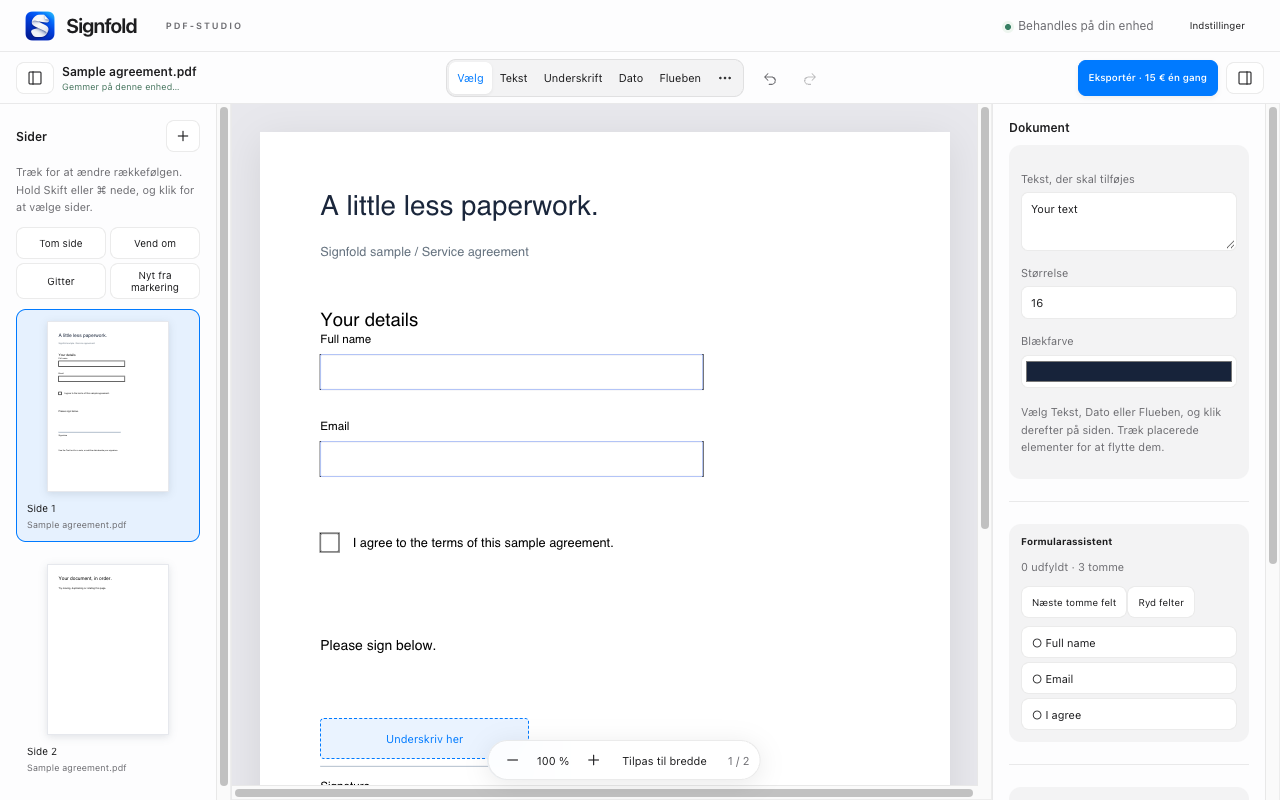
1. Udfyld de eksisterende felter
Åbn din PDF, og klik på et interaktivt felt for at indtaste en værdi eller markere et afkrydsningsfelt. For understøttede formularer viser formularassistenten antallet af udfyldte og tomme felter og hjælper dig videre til det næste tomme felt.
En scannet side kan ligne en formular uden at indeholde interaktive felter. Brug Tekst til at placere en ny tekstanmærkning over den relevante linje. Lokal OCR findes som et separat hurtigværktøj til at gøre scanninger søgbare. Eksisterende afsnit kan ikke redigeres direkte.
2. Vælg din underskrift
Vælg Underskrift på værktøjslinjen. Tegn eller skriv en underskrift, eller upload et billede. Placér den på siden, og markér den for at flytte den eller ændre størrelsen. Du kan gemme underskrifter til genbrug på denne enhed.
Tilføj en dato, initialer eller et flueben med de tilsvarende værktøjer. Zoom ind, når du placerer en lille anmærkning, og kontrollér derefter resultatet i normal læsestørrelse. Fortryd og Gentag lader dig rette et forkert placeret element.
3. Gennemgå hele dokumentet
Kontrollér alle obligatoriske felter og sider. En synlig underskrift er ikke en certifikatbaseret digital signatur. Redigering af en PDF, der allerede er signeret med et certifikat, kan gøre dens eksisterende signaturer ugyldige. Behold originalen, hvis du har brug for dokumentation for signaturerne.
Hvidafdækning dækker kun indhold visuelt. Den fjerner ikke den underliggende tekst eller billeder sikkert. Brug et egnet værktøj til sikker overstregning, før du deler et dokument med oplysninger, der skal fjernes.
4. Eksportér og kontrollér
Eksport kræver Signfold Pro (€15 som engangsbetaling for op til tre enheder, inklusive gældende afgifter). Vælg en fladgjort PDF til en færdig kopi, eller behold understøttede formularfelter redigerbare, hvis den næste modtager skal bruge dem. Åbn den gemte PDF igen for at kontrollere dine ændringer.
Arbejde på en delt computer
Gemte kladder og underskrifter er krypteret i browserprofilen, men alle, der bruger den ulåste profil, kan åbne dem. Slå automatisk lagring fra, eller ryd lokale data i Indstillinger efter behov. Grænsefladen understøtter 54 sprogvarianter. Kontrollér, at tekst og skrifttyper gengives korrekt i det eksporterede dokument.
Fortsæt herfra
Se alle Signfold-vejledninger · Funktioner og priser · Privatliv