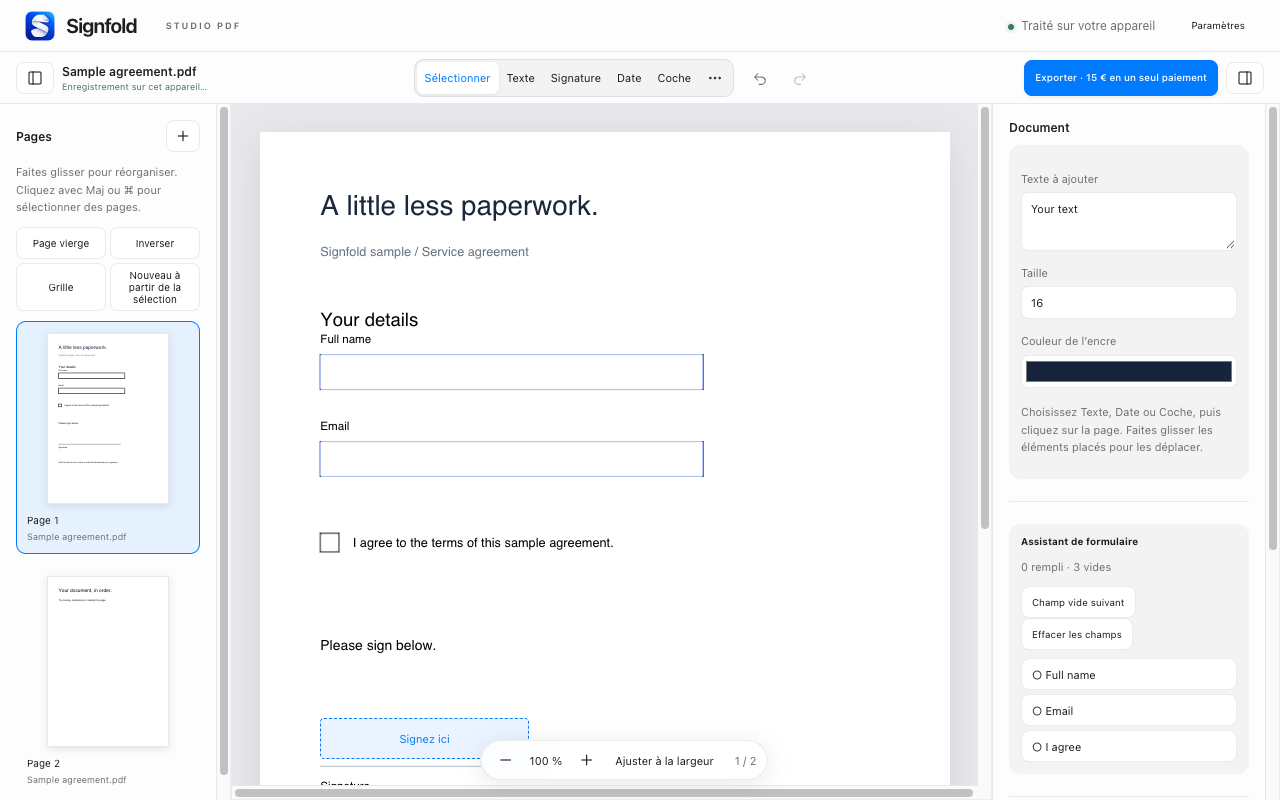
1. Remplir les champs existants
Ouvrez votre PDF et cliquez sur un champ interactif pour saisir une valeur ou cocher une case. Pour les formulaires pris en charge, l’assistant de formulaire affiche le nombre de champs remplis et vides et vous aide à passer au champ vide suivant.
Une page numérisée peut ressembler à un formulaire sans contenir de champs interactifs. Utilisez Texte pour placer une nouvelle annotation textuelle sur la ligne appropriée. L’OCR local est disponible comme outil rapide distinct pour rendre les scans recherchables. Les paragraphes existants ne peuvent pas être modifiés directement.
2. Choisir votre signature
Choisissez Signature dans la barre d’outils. Dessinez une signature, saisissez-la ou importez une image. Placez-la sur la page, puis sélectionnez-la pour la déplacer ou la redimensionner. Vous pouvez conserver des signatures réutilisables sur cet appareil.
Ajoutez une date, des initiales ou une coche avec les outils correspondants. Zoomez pour positionner une petite annotation, puis vérifiez le résultat à une taille de lecture normale. Annuler et Rétablir permettent de corriger un élément mal placé.
3. Vérifier tout le document
Vérifiez chaque champ et chaque page requis. Une signature visible n’est pas une signature numérique fondée sur un certificat. Modifier un PDF déjà signé avec un certificat peut invalider ses signatures existantes ; conservez l’original si vous avez besoin de la preuve de signature.
Le masquage blanc recouvre uniquement le contenu visuellement. Il ne supprime pas de façon sécurisée le texte ou les images sous-jacents. Utilisez un outil de suppression sécurisée adapté avant de partager un document contenant des informations à retirer.
4. Exporter et inspecter
L’exportation nécessite Signfold Pro (€15 en un seul paiement pour trois appareils au maximum, taxes applicables comprises). Choisissez un PDF aplati pour une copie finale, ou conservez les champs de formulaire pris en charge modifiables si le destinataire en a besoin. Rouvrez le PDF enregistré pour vérifier vos modifications.
Utilisation d’un ordinateur partagé
Les brouillons et signatures enregistrés sont chiffrés dans le profil du navigateur, mais toute personne utilisant ce profil déverrouillé peut les ouvrir. Désactivez l’enregistrement automatique ou effacez les données locales dans les paramètres si nécessaire. L’interface prend en charge 54 langues et variantes. Vérifiez le texte et le rendu des polices dans votre document exporté.
Pour continuer
Parcourir tous les guides Signfold · Fonctionnalités et tarifs · Confidentialité