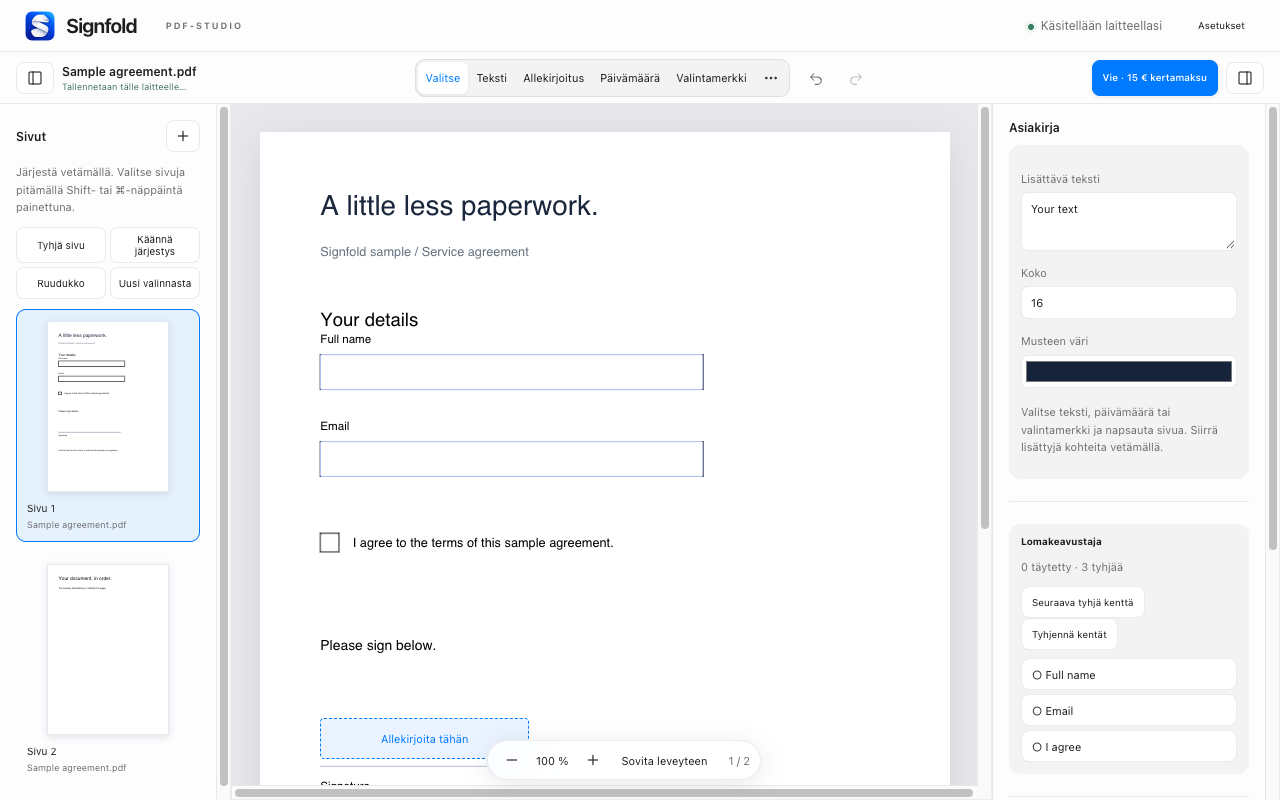
1. Täytä olemassa olevat kentät
Avaa PDF ja napsauta vuorovaikutteista kenttää syöttääksesi arvon tai rastittaaksesi valintaruudun. Tuetuissa lomakkeissa lomakeavustaja näyttää täytettyjen ja tyhjien kenttien määrän ja auttaa siirtymään seuraavaan tyhjään kenttään.
Skannattu sivu voi näyttää lomakkeelta sisältämättä vuorovaikutteisia kenttiä. Lisää uusi tekstimerkintä sopivalle riville työkalulla Teksti. Paikallinen OCR on erillinen pikatyökalu tekstihakua varten. Olemassa olevia kappaleita ei voi muokata paikallaan.
2. Valitse allekirjoituksesi
Valitse työkaluriviltä Allekirjoitus. Piirrä tai kirjoita allekirjoitus tai lataa kuva. Lisää se sivulle ja valitse se sitten siirtämistä tai koon muuttamista varten. Voit säilyttää uudelleenkäytettäviä allekirjoituksia tällä laitteella.
Lisää päivämäärä, nimikirjaimet tai valintamerkki vastaavilla työkaluilla. Lähennä pientä merkintää sijoittaessasi ja tarkista tulos sitten normaalissa lukukoossa. Kumoaminen ja uudelleenteko auttavat korjaamaan väärään paikkaan lisätyn kohteen.
3. Tarkista koko asiakirja
Tarkista kaikki vaaditut kentät ja sivut. Näkyvä allekirjoitus ei ole varmenteeseen perustuva digitaalinen allekirjoitus. Jo varmenteella allekirjoitetun PDF:n muokkaaminen voi mitätöidä sen aiemmat allekirjoitukset. Säilytä alkuperäinen, jos tarvitset todisteen sen allekirjoituksesta.
Valkoinen peite peittää sisällön vain visuaalisesti. Se ei poista alla olevaa tekstiä tai kuvia turvallisesti. Käytä asianmukaista tietojen poistotyökalua ennen sellaisen asiakirjan jakamista, josta on poistettava tietoja.
4. Vie ja tarkista
Vienti vaatii Signfold Pron (15 € kertamaksu enintään kolmelle laitteelle, sisältäen sovellettavan veron). Valitse valmiiksi kopioksi yhdistetty PDF tai säilytä tuetut lomakekentät muokattavina, jos seuraava käyttäjä tarvitsee niitä. Tarkista muutokset avaamalla tallennettu PDF uudelleen.
Työskentely yhteisellä tietokoneella
Tallennetut luonnokset ja allekirjoitukset salataan selainprofiilissa, mutta kuka tahansa lukitsematonta profiilia käyttävä voi avata ne. Poista automaattinen tallennus käytöstä tai tyhjennä paikalliset tiedot asetuksista tarvittaessa. Käyttöliittymä tukee 54 kielialuetta. Tarkista viedyn asiakirjan tekstin ja fonttien oikea näyttäminen.