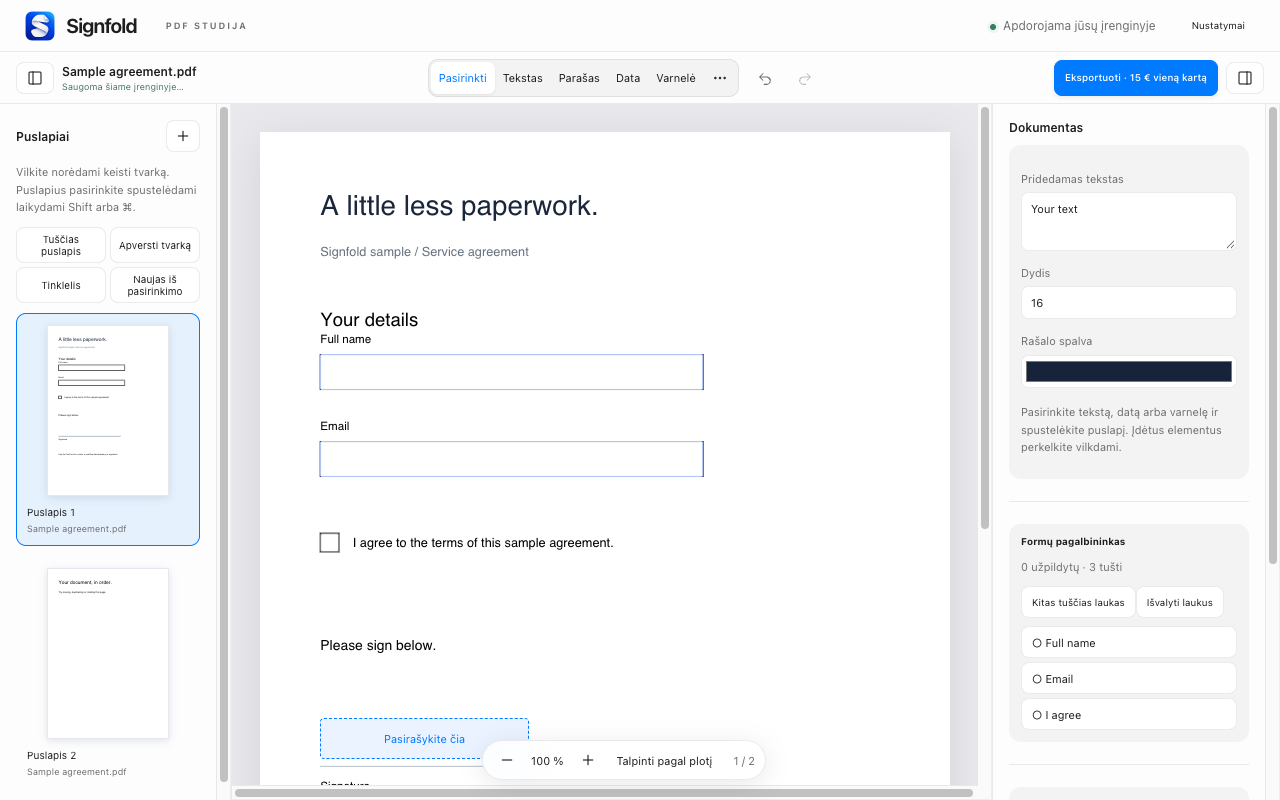
1. Užpildykite esamus laukus
Atidarykite PDF ir spustelėkite interaktyvų lauką, kad įvestumėte reikšmę arba pažymėtumėte langelį. Palaikomose formose formų pagalbininkas rodo užpildytų ir tuščių laukų skaičių ir padeda pereiti į kitą tuščią lauką.
Skenuotas puslapis gali atrodyti kaip forma, nors neturi interaktyvių laukų. Naudokite Tekstas, kad įterptumėte naują teksto anotaciją virš reikiamos eilutės. Vietinis OCR prieinamas kaip atskiras greitasis įrankis paieškai skenuotuose dokumentuose pridėti. Esamų pastraipų negalima redaguoti vietoje.
2. Pasirinkite parašą
Įrankių juostoje pasirinkite Parašas. Nupieškite parašą, įveskite jį arba įkelkite vaizdą. Įterpkite puslapyje, tada pasirinkite, kad perkeltumėte ar pakeistumėte dydį. Pakartotinai naudojamus parašus galite laikyti šiame įrenginyje.
Pridėkite datą, inicialus ar varnelę atitinkamais įrankiais. Dėdami mažą anotaciją priartinkite, tada patikrinkite rezultatą įprastu skaitymo dydžiu. Atšaukimas ir grąžinimas leidžia pataisyti ne vietoje įterptą elementą.
3. Peržiūrėkite visą dokumentą
Patikrinkite visus privalomus laukus ir puslapius. Matomas parašas nėra sertifikatu pagrįstas skaitmeninis parašas. Redaguojant jau sertifikatu pasirašytą PDF, esami parašai gali tapti negaliojantys; išsaugokite originalą, jei reikia jo parašo įrodymų.
Balta uždanga tik vizualiai uždengia turinį. Ji saugiai nepašalina po ja esančio teksto ar vaizdų. Prieš dalydamiesi dokumentu su informacija, kurią reikia pašalinti, naudokite tinkamą saugaus turinio pašalinimo įrankį.
4. Eksportuokite ir patikrinkite
Eksportui reikia Signfold Pro (15 € vieną kartą iki trijų įrenginių, su taikomais mokesčiais). Galutinei kopijai pasirinkite sujungto turinio PDF arba palikite palaikomus formų laukus redaguojamus, jei jų reikia kitam asmeniui. Vėl atidarykite išsaugotą PDF ir patikrinkite pakeitimus.
Darbas bendrame kompiuteryje
Išsaugoti juodraščiai ir parašai šifruojami naršyklės profilyje, bet bet kas, naudojantis tą atrakintą profilį, gali juos atidaryti. Prireikus išjunkite automatinį saugojimą arba išvalykite vietinius duomenis nustatymuose. Sąsaja palaiko 54 lokalizacijas. Patikrinkite, ar eksportuotame dokumente tekstas ir šriftai rodomi teisingai.