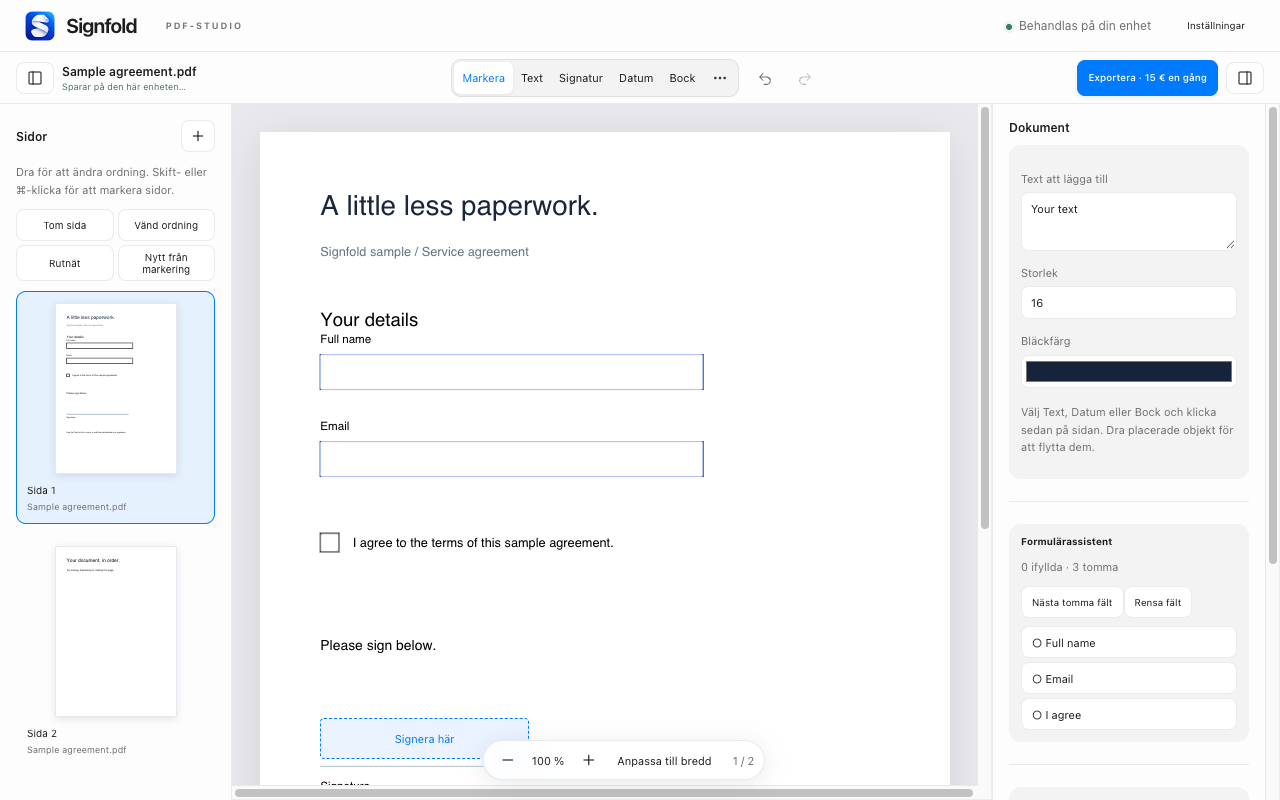
1. Fyll i de befintliga fälten
Öppna din PDF och klicka på ett interaktivt fält för att ange ett värde eller markera en kryssruta. För formulär som stöds visar formulärassistenten antalet ifyllda och tomma fält och hjälper dig till nästa tomma fält.
En skannad sida kan se ut som ett formulär utan att innehålla interaktiva fält. Använd Text för att placera en ny textanteckning över rätt rad. Lokal OCR finns som ett separat snabbverktyg för att göra skanningar sökbara. Befintliga stycken kan inte redigeras direkt.
2. Välj din signatur
Välj Signatur i verktygsfältet. Rita eller skriv en signatur eller ladda upp en bild. Placera den på sidan och markera den för att flytta eller ändra storlek. Du kan spara signaturer för återanvändning på den här enheten.
Lägg till datum, initialer eller en bock med motsvarande verktyg. Zooma in när du placerar en liten anteckning och kontrollera sedan resultatet i normal lässtorlek. Ångra och Gör om låter dig rätta till ett felplacerat objekt.
3. Granska hela dokumentet
Kontrollera alla obligatoriska fält och sidor. En synlig signatur är inte en certifikatbaserad digital signatur. Om du redigerar en PDF som redan är signerad med ett certifikat kan dess befintliga signaturer bli ogiltiga. Behåll originalet om du behöver dess signaturbevis.
Vitövertäckning täcker bara innehåll visuellt. Den tar inte bort underliggande text eller bilder på ett säkert sätt. Använd ett lämpligt maskeringsverktyg innan du delar ett dokument med uppgifter som behöver tas bort.
4. Exportera och kontrollera
Export kräver Signfold Pro (€15 som engångsbetalning för upp till tre enheter, inklusive tillämplig skatt). Välj en utplattad PDF för en färdig kopia, eller behåll formulärfält som stöds redigerbara om nästa person behöver dem. Öppna den sparade PDF-filen igen för att kontrollera ändringarna.
Arbeta på en delad dator
Sparade utkast och signaturer är krypterade i webbläsarprofilen, men alla som använder den upplåsta profilen kan öppna dem. Stäng av automatiskt sparande eller rensa lokala data i Inställningar vid behov. Gränssnittet stöder 54 språkvarianter. Kontrollera att text och typsnitt återges korrekt i det exporterade dokumentet.
Fortsätt härifrån
Se alla Signfold-guider · Funktioner och priser · Integritet