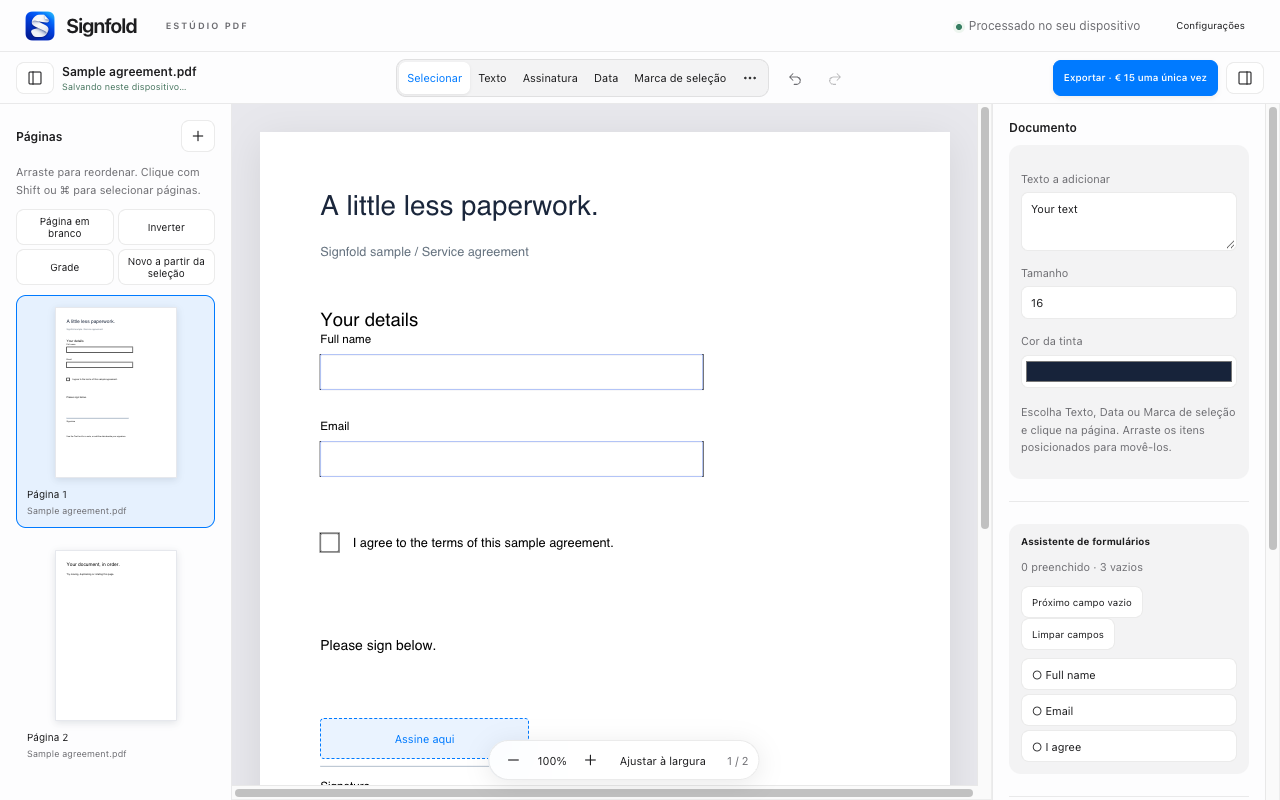
1. Preencha os campos existentes
Abra seu PDF e clique em um campo interativo para inserir um valor ou marcar uma caixa de seleção. Nos formulários compatíveis, o Assistente de formulários mostra as contagens de campos preenchidos e vazios e ajuda a ir ao próximo campo vazio.
Uma página digitalizada pode parecer um formulário sem conter campos interativos. Use Texto para inserir uma nova anotação de texto sobre a linha apropriada. O OCR local está disponível como ferramenta rápida separada para tornar digitalizações pesquisáveis. Parágrafos existentes não podem ser editados diretamente.
2. Escolha sua assinatura
Escolha Assinatura na barra de ferramentas. Desenhe uma assinatura, digite-a ou envie uma imagem. Posicione-a na página e selecione-a para mover ou redimensionar. Você pode manter assinaturas reutilizáveis neste dispositivo.
Adicione uma data, iniciais ou marca de seleção com as ferramentas correspondentes. Amplie ao posicionar uma anotação pequena e confira o resultado no tamanho normal de leitura. Desfazer e Refazer permitem corrigir um item mal posicionado.
3. Revise o documento inteiro
Confira todos os campos obrigatórios e todas as páginas. Uma assinatura visual não é uma assinatura digital baseada em certificado. Editar um PDF já assinado com certificado pode invalidar as assinaturas existentes; mantenha o original se precisar da comprovação de assinatura.
A cobertura branca apenas oculta o conteúdo visualmente. Ela não remove de forma segura o texto ou as imagens subjacentes. Use uma ferramenta adequada de remoção segura antes de compartilhar um documento com informações que precisam ser removidas.
4. Exporte e confira
A exportação exige Signfold Pro (€15 uma única vez para até três dispositivos, incluindo os impostos aplicáveis). Escolha um PDF com anotações incorporadas para obter uma cópia final ou mantenha os campos de formulário compatíveis editáveis se a próxima pessoa precisar deles. Reabra o PDF salvo para conferir suas alterações.
Trabalhando em um computador compartilhado
Os rascunhos e as assinaturas salvos são criptografados no perfil do navegador, mas qualquer pessoa usando esse perfil desbloqueado pode abri-los. Desative o salvamento automático ou limpe os dados locais em Configurações quando apropriado. A interface oferece suporte a 54 localidades. Confira se o texto e as fontes estão renderizados corretamente no documento exportado.