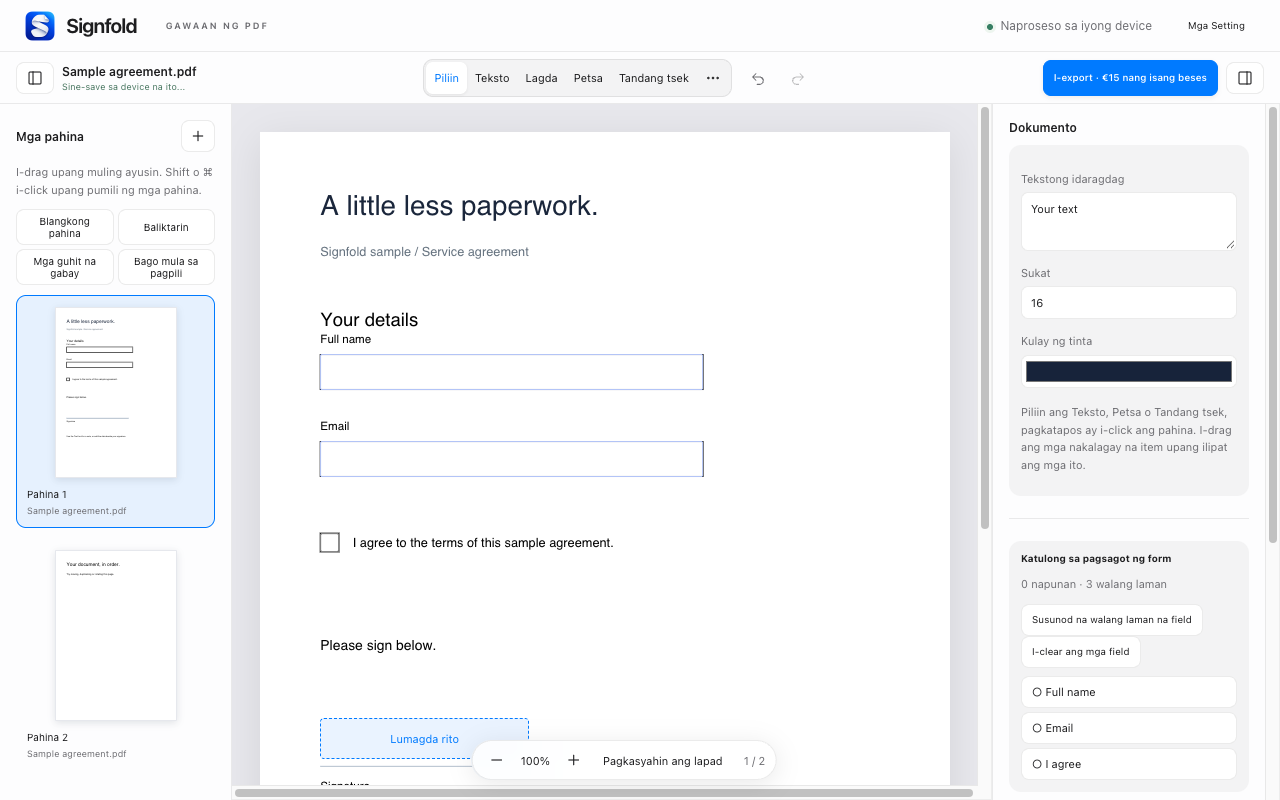
1. Punan ang mga field na naroon na
Buksan ang iyong PDF at i-click ang isang interactive na field para maglagay ng value o lagyan ng check ang isang checkbox. Para sa mga sinusuportahang form, ipinapakita ng Form assistant ang mga napuno at walang laman na bilang at tinutulungan kang lumipat sa susunod na field na walang laman.
Maaaring magmukhang form ang na-scan na pahina kahit wala itong mga interactive na field. Gamitin ang Teksto para maglagay ng bagong anotasyon ng teksto sa angkop na linya. May hiwalay na mabilisang tool para sa lokal na OCR upang gawing nahahanap ang teksto sa mga scan. Hindi maaaring direktang i-edit ang mga kasalukuyang talata.
2. Piliin ang iyong lagda
Piliin ang Lagda sa toolbar. Gumuhit ng lagda, mag-type ng isa o mag-upload ng larawan. Ilagay ito sa page, pagkatapos ay piliin ito para ilipat o i-resize ito. Maaari mong panatilihin ang mga magagamit muli na lagda sa device na ito.
Magdagdag ng petsa, inisyal o tandang tsek gamit ang kaukulang tool. Mag-zoom in kapag naglalagay ng maliit na anotasyon, pagkatapos ay suriin ang resulta sa normal na laki ng pagbasa. Gamitin ang I-undo at I-redo para itama ang item na nailagay sa maling lugar.
3. Suriin ang buong dokumento
Suriin ang bawat kinakailangang field at pahina. Ang nakikitang lagda ay hindi isang digital na lagda na nakabatay sa sertipiko. Ang pag-edit ng PDF na pinirmahan na ng certificate ay maaaring magpawalang-bisa sa mga umiiral na lagda nito; panatilihin ang orihinal kung kailangan mo ng katibayan ng lagda nito.
Natatakpan lamang ng puting pantakip ang nakikitang nilalaman. Hindi nito ligtas na inaalis ang teksto o larawan sa ilalim. Gumamit ng angkop na kasangkapan para sa ligtas na pagbura bago magbahagi ng dokumentong may impormasyong kailangang alisin.
4. I-export at siyasatin
Nangangailangan ang pag-export ng Signfold Pro (€15 isang beses para sa hanggang tatlong device, kasama ang naaangkop na buwis). Pumili ng naka-flatten na PDF para sa natapos na kopya, o panatilihing nae-edit ang mga sinusuportahang field ng form kung kailangan ng susunod na tao ang mga ito. Muling buksan ang naka-save na PDF upang suriin ang iyong mga pagbabago.
Nagtatrabaho sa isang nakabahaging computer
Ang mga naka-save na draft at lagda ay naka-encrypt sa profile ng browser, ngunit sinumang gumagamit ng naka-unlock na profile na iyon ay maaaring magbukas ng mga ito. I-off ang autosave o i-clear ang lokal na data sa Mga Setting kung naaangkop. Sinusuportahan ng interface ang 54 na mga lokal. Suriin ang iyong na-export na dokumento para sa tamang pag-render ng text at font.