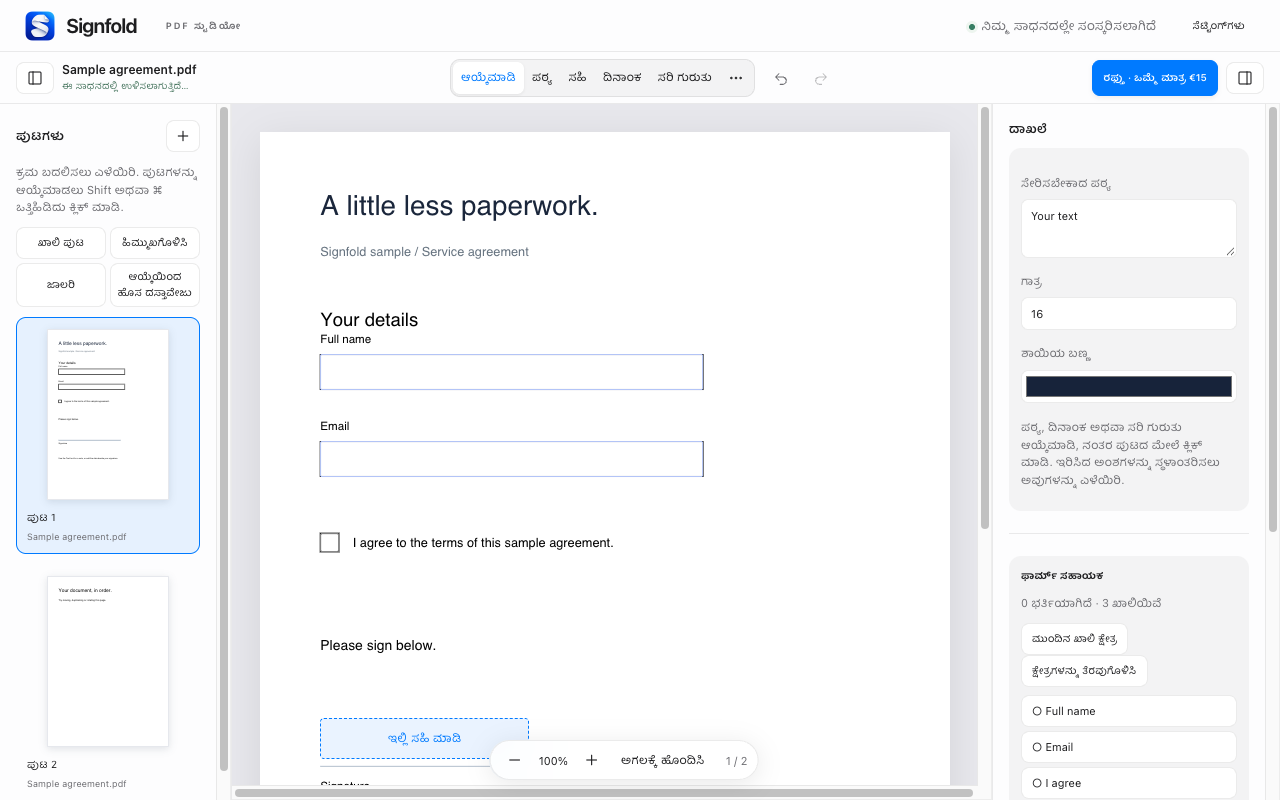
1. ಈಗಾಗಲೇ ಇರುವ ಕ್ಷೇತ್ರಗಳನ್ನು ಭರ್ತಿ ಮಾಡಿ
ನಿಮ್ಮ PDF ಅನ್ನು ತೆರೆಯಿರಿ. ಮೌಲ್ಯವನ್ನು ನಮೂದಿಸಲು ಅಥವಾ ಚೆಕ್ಬಾಕ್ಸ್ಗೆ ಗುರುತು ಹಾಕಲು ಸಂವಾದಾತ್ಮಕ ಕ್ಷೇತ್ರದ ಮೇಲೆ ಕ್ಲಿಕ್ ಮಾಡಿ. ಬೆಂಬಲಿತ ಫಾರ್ಮ್ಗಳಲ್ಲಿ, ಫಾರ್ಮ್ ಸಹಾಯಕವು ಭರ್ತಿಯಾದ ಮತ್ತು ಖಾಲಿ ಇರುವ ಕ್ಷೇತ್ರಗಳ ಎಣಿಕೆಯನ್ನು ತೋರಿಸುತ್ತದೆ ಮತ್ತು ಮುಂದಿನ ಖಾಲಿ ಕ್ಷೇತ್ರಕ್ಕೆ ಹೋಗಲು ನೆರವಾಗುತ್ತದೆ.
ಸ್ಕ್ಯಾನ್ ಮಾಡಿದ ಪುಟವು ಯಾವುದೇ ಸಂವಾದಾತ್ಮಕ ಕ್ಷೇತ್ರಗಳನ್ನು ಹೊಂದಿರದಿದ್ದರೂ ಫಾರ್ಮ್ನಂತೆ ಕಾಣಬಹುದು. ಸೂಕ್ತ ಸಾಲಿನ ಮೇಲೆ ಹೊಸ ಪಠ್ಯ ಟಿಪ್ಪಣಿಯನ್ನು ಇರಿಸಲು ಪಠ್ಯ ಬಳಸಿ. ಸ್ಕ್ಯಾನ್ಗಳಲ್ಲಿ ಹುಡುಕಲು ಸಾಧ್ಯವಾಗುವಂತೆ ಮಾಡಲು ಸ್ಥಳೀಯ OCR ಪ್ರತ್ಯೇಕ ತ್ವರಿತ ಸಾಧನವಾಗಿ ಲಭ್ಯವಿದೆ. ಈಗಾಗಲೇ ಇರುವ ಪ್ಯಾರಾಗ್ರಾಫ್ಗಳನ್ನು ಅವುಗಳ ಸ್ಥಳದಲ್ಲೇ ಸಂಪಾದಿಸಲು ಸಾಧ್ಯವಿಲ್ಲ.
2. ನಿಮ್ಮ ಸಹಿಯನ್ನು ಆಯ್ಕೆಮಾಡಿ
ಸಾಧನಪಟ್ಟಿಯಲ್ಲಿ ಸಹಿ ಆಯ್ಕೆಮಾಡಿ. ಸಹಿಯನ್ನು ಬಿಡಿಸಿ, ಟೈಪ್ ಮಾಡಿ ಅಥವಾ ಚಿತ್ರವನ್ನು ಅಪ್ಲೋಡ್ ಮಾಡಿ. ಅದನ್ನು ಪುಟದಲ್ಲಿ ಇರಿಸಿ, ನಂತರ ಸ್ಥಳಾಂತರಿಸಲು ಅಥವಾ ಗಾತ್ರ ಬದಲಿಸಲು ಅದನ್ನು ಆಯ್ಕೆಮಾಡಿ. ಮತ್ತೆ ಬಳಸಬಹುದಾದ ಸಹಿಗಳನ್ನು ಈ ಸಾಧನದಲ್ಲಿ ಉಳಿಸಿಕೊಳ್ಳಬಹುದು.
ಸಂಬಂಧಿತ ಸಾಧನಗಳನ್ನು ಬಳಸಿ ದಿನಾಂಕ, ಹೆಸರಿನ ಮೊದಲಕ್ಷರಗಳು ಅಥವಾ ಸರಿ ಗುರುತನ್ನು ಸೇರಿಸಿ. ಚಿಕ್ಕ ಟಿಪ್ಪಣಿಯನ್ನು ಇರಿಸುವಾಗ ಹಿಗ್ಗಿಸಿ ನೋಡಿ, ನಂತರ ಸಾಮಾನ್ಯವಾಗಿ ಓದುವ ಗಾತ್ರದಲ್ಲಿ ಫಲಿತಾಂಶವನ್ನು ಪರಿಶೀಲಿಸಿ. ರದ್ದುಮಾಡು ಮತ್ತು ಮತ್ತೆಮಾಡು ಆಯ್ಕೆಗಳಿಂದ ತಪ್ಪಾದ ಜಾಗದಲ್ಲಿ ಇರಿಸಿದ ಅಂಶವನ್ನು ಸರಿಪಡಿಸಬಹುದು.
3. ಇಡೀ ದಸ್ತಾವೇಜನ್ನು ಪರಿಶೀಲಿಸಿ
ಅಗತ್ಯವಿರುವ ಪ್ರತಿಯೊಂದು ಕ್ಷೇತ್ರ ಮತ್ತು ಪುಟವನ್ನು ಪರಿಶೀಲಿಸಿ. ಗೋಚರ ಸಹಿಯು ಪ್ರಮಾಣಪತ್ರ ಆಧಾರಿತ ಡಿಜಿಟಲ್ ಸಹಿಯಲ್ಲ. ಈಗಾಗಲೇ ಪ್ರಮಾಣಪತ್ರ ಆಧಾರಿತ ಸಹಿ ಹಾಕಿರುವ PDF ಅನ್ನು ಸಂಪಾದಿಸುವುದರಿಂದ ಅದರಲ್ಲಿರುವ ಸಹಿಗಳು ಅಮಾನ್ಯವಾಗಬಹುದು; ಸಹಿಯ ಸಾಕ್ಷ್ಯ ಬೇಕಾದರೆ ಮೂಲ ಪ್ರತಿಯನ್ನು ಉಳಿಸಿಕೊಳ್ಳಿ.
ವೈಟ್ಔಟ್ ವಿಷಯವನ್ನು ಕಣ್ಣಿಗೆ ಕಾಣದಂತೆ ಮುಚ್ಚುತ್ತದೆ ಅಷ್ಟೇ. ಅದರ ಅಡಿಯಲ್ಲಿರುವ ಪಠ್ಯ ಅಥವಾ ಚಿತ್ರಗಳನ್ನು ಸುರಕ್ಷಿತವಾಗಿ ತೆಗೆದುಹಾಕುವುದಿಲ್ಲ. ತೆಗೆದುಹಾಕಬೇಕಾದ ಮಾಹಿತಿಯಿರುವ ದಸ್ತಾವೇಜನ್ನು ಹಂಚಿಕೊಳ್ಳುವ ಮೊದಲು ಮಾಹಿತಿಯನ್ನು ಸುರಕ್ಷಿತವಾಗಿ ತೆಗೆದುಹಾಕುವ ಸೂಕ್ತ ಸಾಧನವನ್ನು ಬಳಸಿ.
4. ರಫ್ತು ಮಾಡಿ ಮತ್ತು ಪರಿಶೀಲಿಸಿ
ರಫ್ತು ಮಾಡಲು Signfold Pro ಅಗತ್ಯ (ಅನ್ವಯಿಸುವ ತೆರಿಗೆ ಸೇರಿ ಒಮ್ಮೆ €15 ಪಾವತಿಸಿ, ಮೂರು ಸಾಧನಗಳವರೆಗೆ ಬಳಸಬಹುದು). ಪೂರ್ಣಗೊಂಡ ಪ್ರತಿಗಾಗಿ ಚಪ್ಪಟೆಗೊಳಿಸಿದ PDF ಅನ್ನು ಆಯ್ಕೆಮಾಡಿ, ಅಥವಾ ಮುಂದಿನ ವ್ಯಕ್ತಿಗೆ ಅಗತ್ಯವಿದ್ದರೆ ಬೆಂಬಲಿತ ಫಾರ್ಮ್ ಕ್ಷೇತ್ರಗಳನ್ನು ಸಂಪಾದಿಸಬಹುದಾದ ಸ್ಥಿತಿಯಲ್ಲೇ ಉಳಿಸಿ. ನಿಮ್ಮ ಬದಲಾವಣೆಗಳನ್ನು ಪರಿಶೀಲಿಸಲು ಉಳಿಸಿದ PDF ಅನ್ನು ಮತ್ತೆ ತೆರೆಯಿರಿ.
ಹಂಚಿಕೆಯ ಕಂಪ್ಯೂಟರ್ನಲ್ಲಿ ಕೆಲಸ ಮಾಡುವಾಗ
ಉಳಿಸಿದ ಕರಡುಗಳು ಮತ್ತು ಸಹಿಗಳನ್ನು ಬ್ರೌಸರ್ ಪ್ರೊಫೈಲ್ನಲ್ಲಿ ಎನ್ಕ್ರಿಪ್ಟ್ ಮಾಡಲಾಗುತ್ತದೆ, ಆದರೆ ಅನ್ಲಾಕ್ ಆಗಿರುವ ಆ ಪ್ರೊಫೈಲ್ ಬಳಸುವ ಯಾರಾದರೂ ಅವುಗಳನ್ನು ತೆರೆಯಬಹುದು. ಸೂಕ್ತ ಸಂದರ್ಭಗಳಲ್ಲಿ ಸೆಟ್ಟಿಂಗ್ಗಳಲ್ಲಿ ಸ್ವಯಂ ಉಳಿಸುವಿಕೆಯನ್ನು ಆಫ್ ಮಾಡಿ ಅಥವಾ ಸ್ಥಳೀಯ ಡೇಟಾವನ್ನು ಅಳಿಸಿ. ಬಳಕೆದಾರ ಇಂಟರ್ಫೇಸ್ 54 ಭಾಷೆ-ಪ್ರದೇಶ ಆಯ್ಕೆಗಳನ್ನು ಬೆಂಬಲಿಸುತ್ತದೆ. ರಫ್ತು ಮಾಡಿದ ದಸ್ತಾವೇಜಿನಲ್ಲಿ ಪಠ್ಯ ಮತ್ತು ಅಕ್ಷರಶೈಲಿಗಳು ಸರಿಯಾಗಿ ಕಾಣುತ್ತಿವೆಯೇ ಎಂದು ಪರಿಶೀಲಿಸಿ.
ಮುಂದುವರಿಯಿರಿ
ಎಲ್ಲ Signfold ಮಾರ್ಗದರ್ಶಿಗಳನ್ನು ನೋಡಿ · ವೈಶಿಷ್ಟ್ಯಗಳು ಮತ್ತು ಬೆಲೆ · ಗೌಪ್ಯತೆ