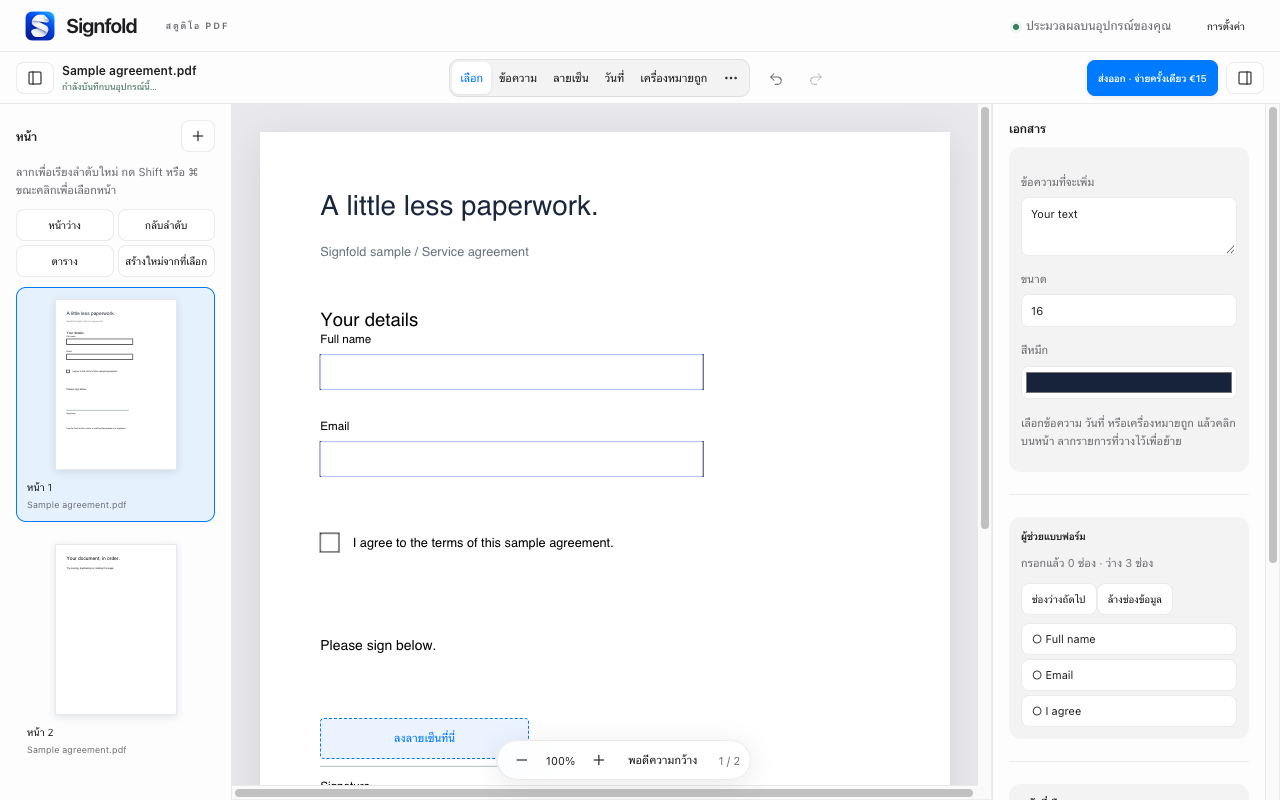
1. กรอกช่องที่มีอยู่แล้ว
เปิด PDF แล้วคลิกช่องที่โต้ตอบได้เพื่อกรอกค่าหรือทำเครื่องหมายในช่องทำเครื่องหมาย สำหรับแบบฟอร์มที่รองรับ ผู้ช่วยกรอกแบบฟอร์มจะแสดงจำนวนช่องที่กรอกแล้วและช่องว่าง พร้อมช่วยไปยังช่องว่างถัดไป
หน้าที่สแกนอาจดูเหมือนแบบฟอร์มแต่ไม่มีช่องที่โต้ตอบได้ ใช้ข้อความเพื่อวางคำอธิบายประกอบข้อความใหม่บนบรรทัดที่ต้องการ มี OCR ในเครื่องเป็นเครื่องมือด่วนแยกต่างหากเพื่อทำให้เอกสารสแกนค้นหาได้ ไม่สามารถแก้ไขย่อหน้าเดิมในตำแหน่งเดิมได้
2. เลือกลายเซ็น
เลือกลายเซ็นในแถบเครื่องมือ วาดลายเซ็น พิมพ์ หรืออัปโหลดรูปภาพ วางบนหน้าแล้วเลือกเพื่อย้ายหรือปรับขนาด คุณสามารถเก็บลายเซ็นไว้ใช้ซ้ำบนอุปกรณ์นี้ได้
เพิ่มวันที่ ชื่อย่อ หรือเครื่องหมายถูกด้วยเครื่องมือที่ตรงกัน ซูมเข้าเมื่อจัดตำแหน่งคำอธิบายประกอบขนาดเล็ก แล้วตรวจสอบผลลัพธ์ที่ขนาดอ่านปกติ ใช้เลิกทำและทำซ้ำเพื่อแก้ไขรายการที่วางผิดตำแหน่ง
3. ตรวจสอบเอกสารทั้งหมด
ตรวจสอบทุกช่องที่จำเป็นและทุกหน้า ลายเซ็นที่มองเห็นได้ไม่ใช่ลายเซ็นดิจิทัลที่ใช้ใบรับรอง การแก้ไข PDF ที่ลงลายเซ็นด้วยใบรับรองแล้วอาจทำให้ลายเซ็นเดิมใช้ไม่ได้ เก็บต้นฉบับไว้หากต้องใช้หลักฐานลายเซ็นนั้น
การปิดทับสีขาวเพียงบังเนื้อหาที่มองเห็น ไม่ได้ลบข้อความหรือรูปภาพที่อยู่ข้างใต้อย่างปลอดภัย ใช้เครื่องมือปกปิดข้อมูลอย่างถาวรที่เหมาะสมก่อนแชร์เอกสารที่มีข้อมูลซึ่งต้องลบออก
4. ส่งออกและตรวจสอบ
การส่งออกต้องใช้Signfold Pro (€15 จ่ายครั้งเดียว สำหรับอุปกรณ์สูงสุดสามเครื่อง รวมภาษีที่เกี่ยวข้อง) เลือก PDF แบบรวมเป็นเนื้อหาเดียวสำหรับสำเนาฉบับเสร็จสมบูรณ์ หรือคงช่องแบบฟอร์มที่รองรับให้แก้ไขได้หากผู้รับต้องใช้ เปิด PDF ที่บันทึกไว้อีกครั้งเพื่อตรวจสอบการเปลี่ยนแปลง
การใช้งานบนคอมพิวเตอร์ที่ใช้ร่วมกัน
ฉบับร่างและลายเซ็นที่บันทึกจะเข้ารหัสในโปรไฟล์เบราว์เซอร์ แต่ใครก็ตามที่ใช้โปรไฟล์ที่ปลดล็อกอยู่นั้นสามารถเปิดได้ ปิดการบันทึกอัตโนมัติหรือล้างข้อมูลในเครื่องในการตั้งค่าตามความเหมาะสม อินเทอร์เฟซรองรับ 54 ภาษาและภูมิภาค ตรวจสอบว่าข้อความและแบบอักษรในเอกสารที่ส่งออกแสดงผลถูกต้อง