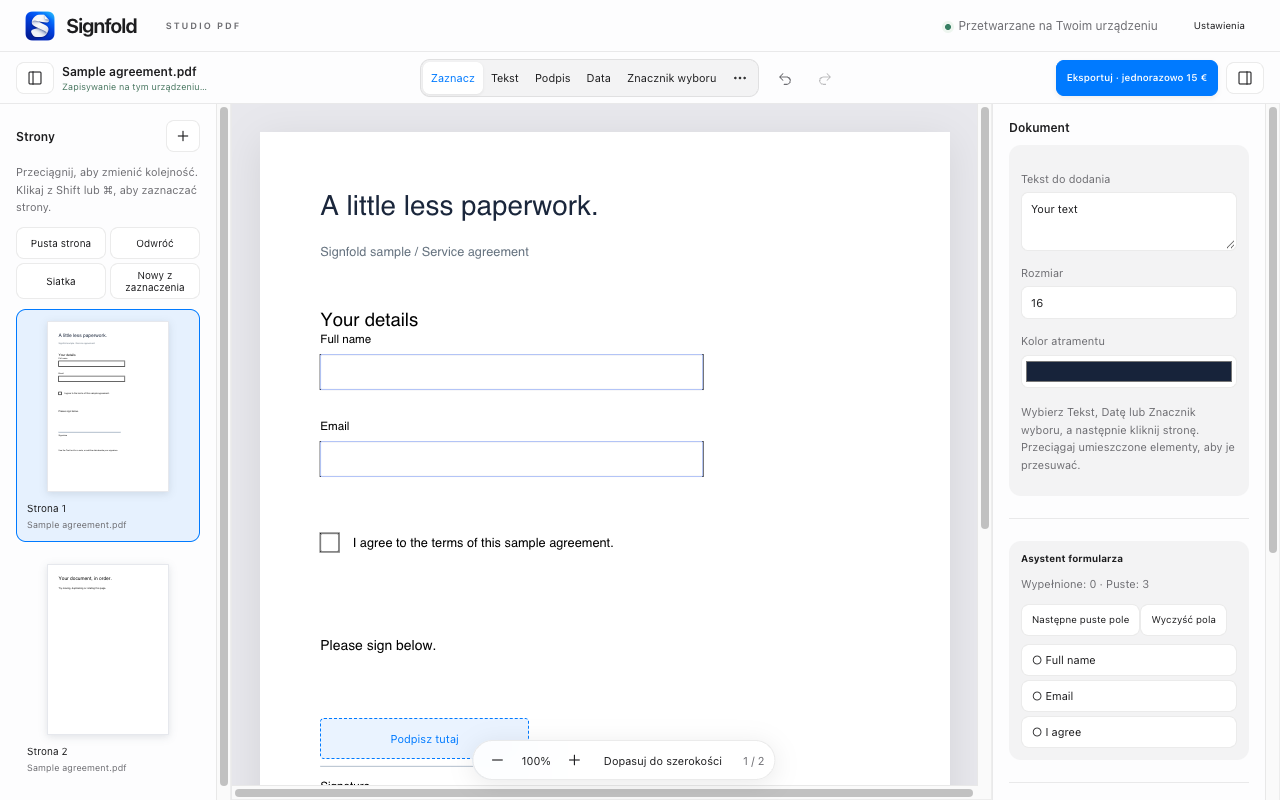
1. Wypełnij istniejące pola
Otwórz PDF i kliknij interaktywne pole, aby wpisać wartość lub zaznaczyć pole wyboru. W obsługiwanych formularzach asystent formularzy pokazuje liczbę pól wypełnionych i pustych oraz pomaga przejść do następnego pustego pola.
Zeskanowana strona może wyglądać jak formularz, ale nie zawierać interaktywnych pól. Użyj narzędzia Tekst, aby umieścić nową adnotację tekstową nad odpowiednią linią. Lokalny OCR jest dostępny jako osobne szybkie narzędzie umożliwiające przeszukiwanie skanów. Istniejących akapitów nie można edytować bezpośrednio.
2. Wybierz swój podpis
Wybierz Podpis na pasku narzędzi. Narysuj podpis, wpisz go lub prześlij obraz. Umieść go na stronie, a następnie zaznacz, aby przesunąć lub zmienić rozmiar. Możesz przechowywać na tym urządzeniu podpisy do ponownego użycia.
Dodaj datę, inicjały lub znacznik wyboru za pomocą odpowiednich narzędzi. Powiększ widok przy ustawianiu małej adnotacji, a następnie sprawdź wynik w zwykłym rozmiarze do czytania. Cofanie i ponawianie pozwalają poprawić źle umieszczony element.
3. Sprawdź cały dokument
Sprawdź każde wymagane pole i każdą stronę. Widoczny podpis nie jest podpisem cyfrowym opartym na certyfikacie. Edycja PDF-a już podpisanego certyfikatem może unieważnić istniejące podpisy; zachowaj oryginał, jeśli potrzebujesz dowodu ich złożenia.
Białe zakrycie jedynie zasłania zawartość wizualnie. Nie usuwa bezpiecznie znajdującego się pod nim tekstu ani obrazów. Przed udostępnieniem dokumentu zawierającego informacje, które musisz usunąć, użyj odpowiedniego narzędzia do trwałego usuwania poufnych danych.
4. Wyeksportuj i sprawdź
Eksport wymaga Signfold Pro (15 € jednorazowo na maksymalnie trzech urządzeniach, z uwzględnieniem należnego podatku). Wybierz spłaszczony PDF jako ostateczną kopię lub pozostaw obsługiwane pola formularzy edytowalne, jeśli kolejna osoba ma z nich korzystać. Ponownie otwórz zapisany PDF, aby sprawdzić zmiany.
Praca na współdzielonym komputerze
Zapisane szkice i podpisy są szyfrowane w profilu przeglądarki, ale każdy korzystający z tego odblokowanego profilu może je otworzyć. W razie potrzeby wyłącz automatyczny zapis lub wyczyść dane lokalne w Ustawieniach. Interfejs obsługuje 54 wersje językowe. Sprawdź poprawność tekstu i wyświetlania czcionek w wyeksportowanym dokumencie.
Czytaj dalej
Przeglądaj wszystkie poradniki Signfold · Funkcje i ceny · Prywatność