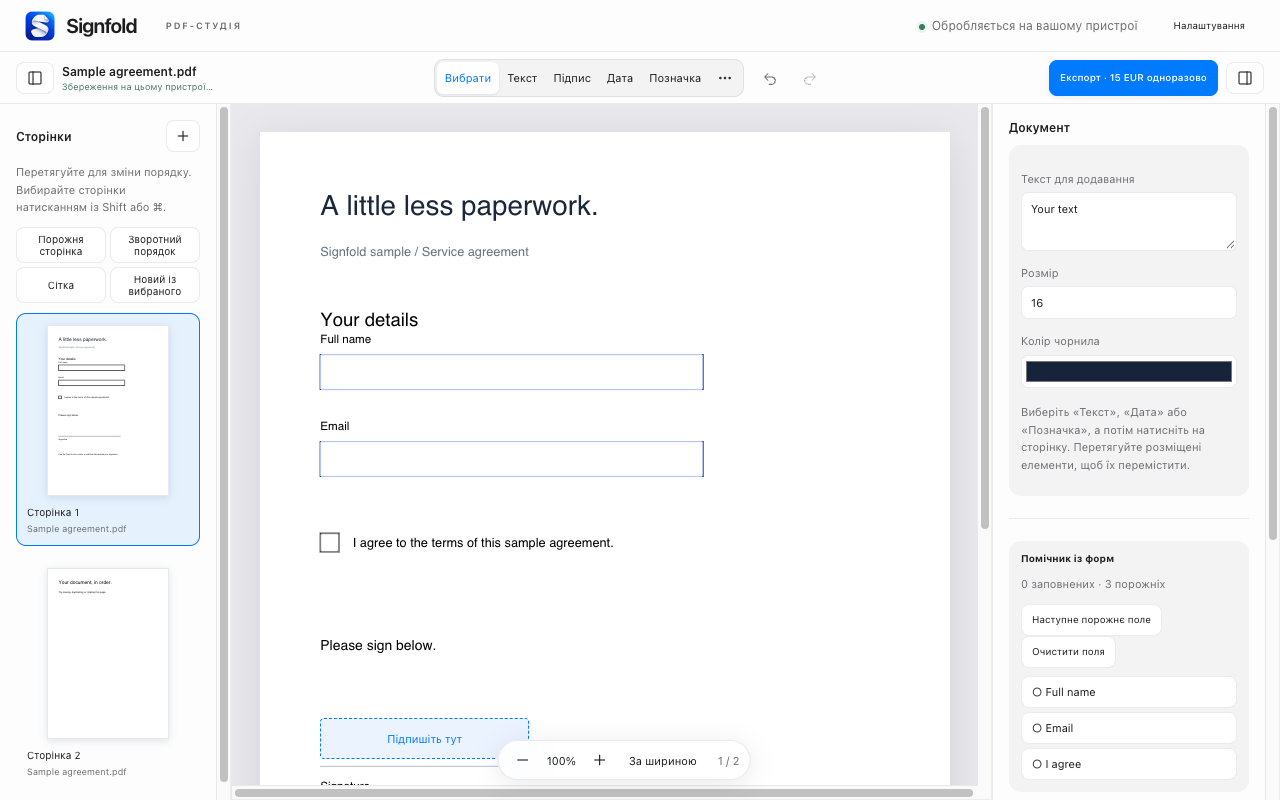
1. Заповніть наявні поля
Відкрийте PDF і натисніть інтерактивне поле, щоб увести значення чи встановити прапорець. Для підтримуваних форм помічник показує кількість заповнених і порожніх полів та допомагає перейти до наступного порожнього поля.
Скан може виглядати як форма, не маючи інтерактивних полів. Використовуйте Текст, щоб додати текстову анотацію поверх потрібного рядка. Локальний OCR доступний як окремий швидкий інструмент для пошуку в сканах. Наявні абзаци не можна редагувати на місці.
2. Виберіть підпис
Виберіть Підпис на панелі інструментів. Намалюйте підпис, уведіть його чи завантажте зображення. Розмістіть його на сторінці, а потім виділіть для переміщення чи зміни розміру. На цьому пристрої можна зберігати підписи для повторного використання.
Додайте дату, ініціали чи позначку відповідними інструментами. Збільште масштаб для розміщення невеликої анотації, а потім перевірте результат у звичайному розмірі для читання. Скасування й повторення дають змогу виправити неправильно розміщений елемент.
3. Перевірте весь документ
Перевірте всі обов’язкові поля й сторінки. Видимий підпис не є цифровим підписом на основі сертифіката. Редагування PDF, уже підписаного сертифікатом, може зробити його підписи недійсними; збережіть оригінал, якщо потрібні докази підпису.
Замальовування лише візуально закриває вміст. Воно не видаляє безпечно текст або зображення під ним. Перед надсиланням документа з даними, які потрібно видалити, скористайтеся відповідним інструментом безпечного видалення.
4. Експортуйте й перевірте
Для експорту потрібен Signfold Pro (€15 одноразово для трьох пристроїв з урахуванням застосовних податків). Виберіть зведений PDF для готової копії або залиште підтримувані поля форми редагованими, якщо вони потрібні наступному користувачу. Знову відкрийте збережений PDF і перевірте зміни.
Робота на спільному комп’ютері
Збережені чернетки й підписи зашифровані в профілі браузера, але кожен користувач цього розблокованого профілю може їх відкрити. За потреби вимкніть автозбереження чи видаліть локальні дані в Налаштуваннях. Інтерфейс підтримує 54 мовні версії. Перевірте правильність відображення тексту й шрифтів в експортованому документі.
Продовжуйте
Усі посібники Signfold · Можливості й ціни · Конфіденційність