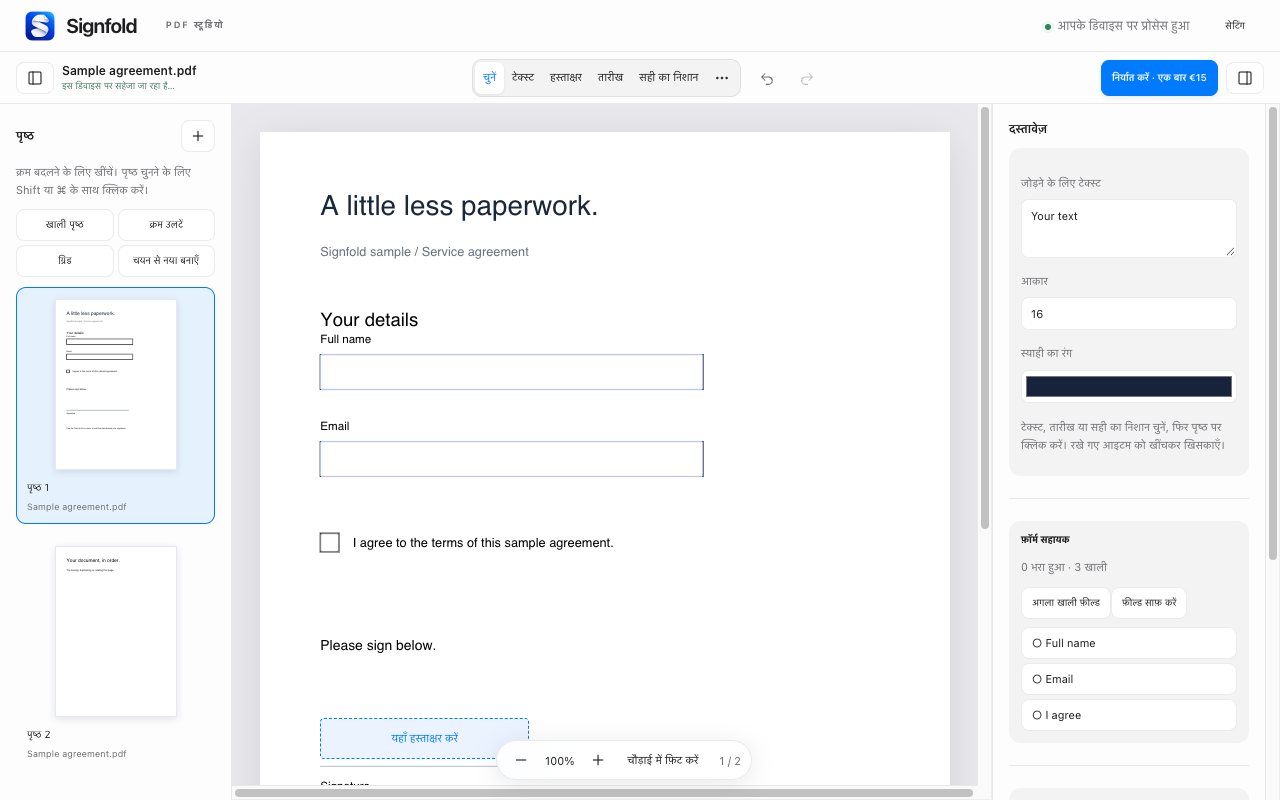
1. पहले से मौजूद फ़ील्ड भरें
अपना PDF खोलें और मान डालने या चेकबॉक्स पर सही का निशान लगाने के लिए इंटरैक्टिव फ़ील्ड क्लिक करें। समर्थित फ़ॉर्म के लिए फ़ॉर्म सहायक भरे हुए और खाली फ़ील्ड की गिनती दिखाता है और अगले खाली फ़ील्ड पर जाने में मदद करता है।
स्कैन किया गया पृष्ठ बिना इंटरैक्टिव फ़ील्ड के भी फ़ॉर्म जैसा दिख सकता है। उचित रेखा पर नई टेक्स्ट टिप्पणी रखने के लिए टेक्स्ट इस्तेमाल करें। स्कैन को खोजने योग्य बनाने के लिए स्थानीय OCR अलग त्वरित टूल के रूप में उपलब्ध है। मौजूदा अनुच्छेद उसी जगह संपादित नहीं किए जा सकते।
2. अपने हस्ताक्षर चुनें
टूलबार में हस्ताक्षर चुनें। हस्ताक्षर बनाएँ, टाइप करें या चित्र अपलोड करें। इसे पृष्ठ पर रखें, फिर खिसकाने या आकार बदलने के लिए चुनें। आप दोबारा इस्तेमाल वाले हस्ताक्षर इस डिवाइस पर रख सकते हैं।
संबंधित टूल से तारीख, नाम के आद्याक्षर या सही का निशान जोड़ें। छोटी टिप्पणी की जगह तय करते समय ज़ूम बढ़ाएँ, फिर सामान्य पढ़ने के आकार पर परिणाम जाँचें। पहले जैसा करें और फिर करें से गलत जगह रखे आइटम को सुधार सकते हैं।
3. पूरा दस्तावेज़ जाँचें
हर ज़रूरी फ़ील्ड और पृष्ठ जाँचें। दिखने वाला हस्ताक्षर प्रमाणपत्र पर आधारित डिजिटल हस्ताक्षर नहीं है। पहले से प्रमाणपत्र हस्ताक्षर वाले PDF को संपादित करने से उसके मौजूदा हस्ताक्षर अमान्य हो सकते हैं; अगर हस्ताक्षर का सबूत चाहिए, तो मूल फ़ाइल रखें।
सफ़ेद आवरण सामग्री केवल दिखने में ढकता है। यह नीचे के टेक्स्ट या चित्रों को सुरक्षित रूप से नहीं हटाता। हटाने योग्य जानकारी वाला दस्तावेज़ साझा करने से पहले उपयुक्त स्थायी सामग्री हटाने का टूल इस्तेमाल करें।
4. निर्यात करें और जाँचें
निर्यात के लिए Signfold Pro (अधिकतम तीन डिवाइस के लिए लागू कर सहित एक बार €15) चाहिए। अंतिम प्रति के लिए स्थिर PDF चुनें या अगले व्यक्ति की ज़रूरत पर समर्थित फ़ॉर्म फ़ील्ड संपादन योग्य रखें। अपने बदलाव जाँचने के लिए सहेजा गया PDF फिर खोलें।
साझा कंप्यूटर पर काम करना
सहेजे गए मसौदे और हस्ताक्षर ब्राउज़र प्रोफ़ाइल में एन्क्रिप्ट होते हैं, लेकिन उस अनलॉक प्रोफ़ाइल को इस्तेमाल करने वाला कोई भी व्यक्ति इन्हें खोल सकता है। उचित होने पर सेटिंग में अपने आप सहेजना बंद करें या स्थानीय डेटा साफ़ करें। इंटरफ़ेस 54 भाषाओं का समर्थन करता है। निर्यात किए गए दस्तावेज़ में टेक्स्ट और फ़ॉन्ट सही दिख रहे हैं, यह जाँचें।
आगे बढ़ें
सभी Signfold मार्गदर्शिकाएँ देखें · सुविधाएँ और कीमत · गोपनीयता