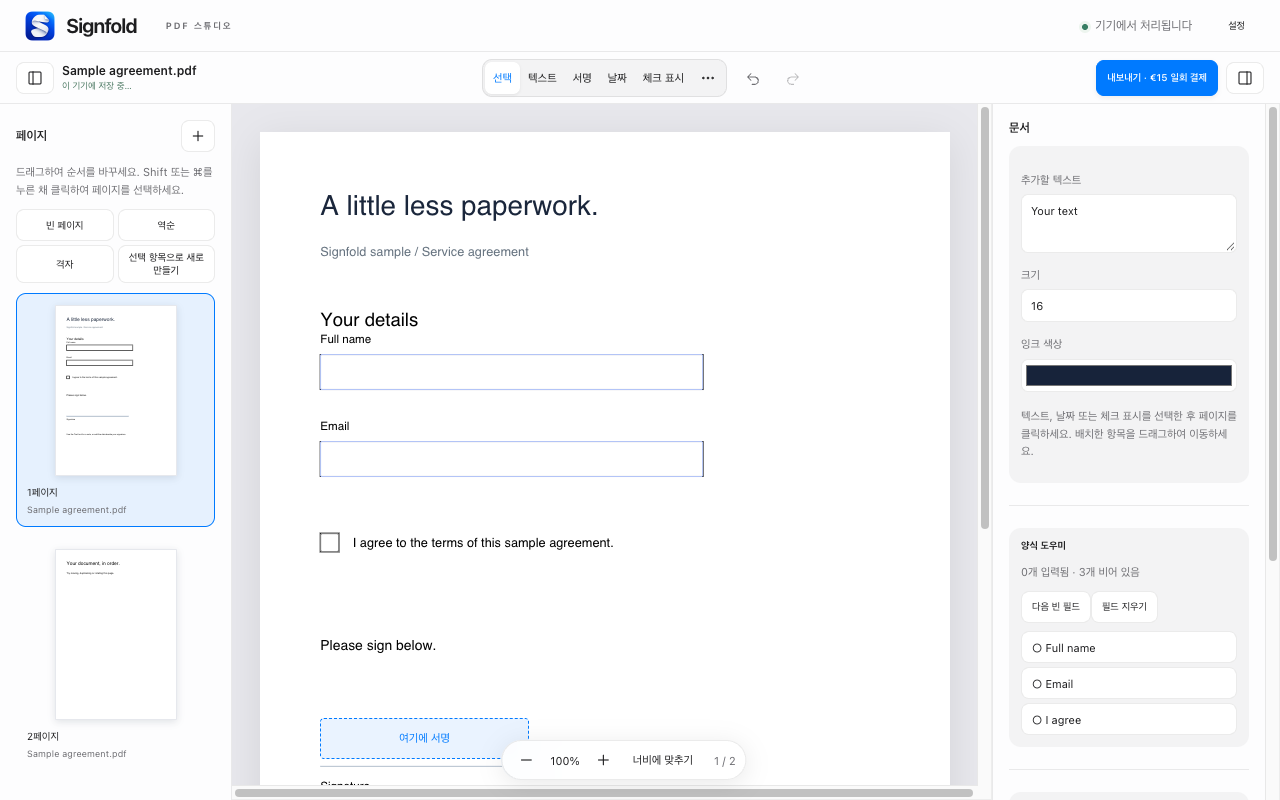
1. 기존 필드에 입력하기
PDF를 열고 대화형 필드를 클릭하여 값을 입력하거나 체크박스를 선택하세요. 지원되는 양식에서는 양식 도우미가 입력된 필드와 빈 필드 수를 표시하고 다음 빈 필드로 이동하도록 도와줍니다.
스캔한 페이지는 양식처럼 보여도 대화형 필드가 없을 수 있습니다. 텍스트로 적절한 줄 위에 새 텍스트 주석을 배치하세요. 로컬 OCR은 스캔 문서를 검색 가능하게 만드는 별도의 빠른 도구입니다. 기존 문단은 제자리에서 편집할 수 없습니다.
2. 서명 선택하기
도구 모음에서 서명을 선택하세요. 서명을 그리거나 입력하거나 이미지를 업로드하세요. 페이지에 배치한 후 선택하여 이동하거나 크기를 조정하세요. 재사용할 서명은 이 기기에 보관할 수 있습니다.
해당 도구로 날짜, 이니셜 또는 체크 표시를 추가하세요. 작은 주석을 배치할 때는 확대하고 일반적인 읽기 크기에서 결과를 확인하세요. 실행 취소와 다시 실행으로 잘못 배치한 항목을 수정할 수 있습니다.
3. 전체 문서 검토하기
필수 필드와 모든 페이지를 확인하세요. 시각적 서명은 인증서 기반 디지털 서명이 아닙니다. 이미 인증서로 서명한 PDF를 편집하면 기존 서명이 무효화될 수 있으므로 서명 증거가 필요하면 원본을 보관하세요.
흰색 가림은 내용을 시각적으로 덮을 뿐 아래의 텍스트나 이미지를 안전하게 제거하지 않습니다. 제거해야 할 정보가 있는 문서를 공유하기 전에 적절한 정보 삭제 도구를 사용하세요.
4. 내보내고 확인하기
내보내려면 Signfold Pro(적용 세금 포함 €15 일회 결제, 최대 3대)가 필요합니다. 완성된 사본은 평면화된 PDF로 선택하고 다음 사용자가 필요로 하면 지원되는 양식 필드를 편집 가능하게 유지하세요. 저장한 PDF를 다시 열어 변경 사항을 확인하세요.
공용 컴퓨터에서 작업하기
저장된 초안과 서명은 브라우저 프로필에서 암호화되지만 잠금 해제된 프로필을 사용하는 사람은 열 수 있습니다. 필요하면 자동 저장을 끄거나 설정에서 로컬 데이터를 지우세요. 인터페이스는 54개 로캘을 지원합니다. 내보낸 문서의 텍스트와 글꼴이 올바르게 표시되는지 확인하세요.