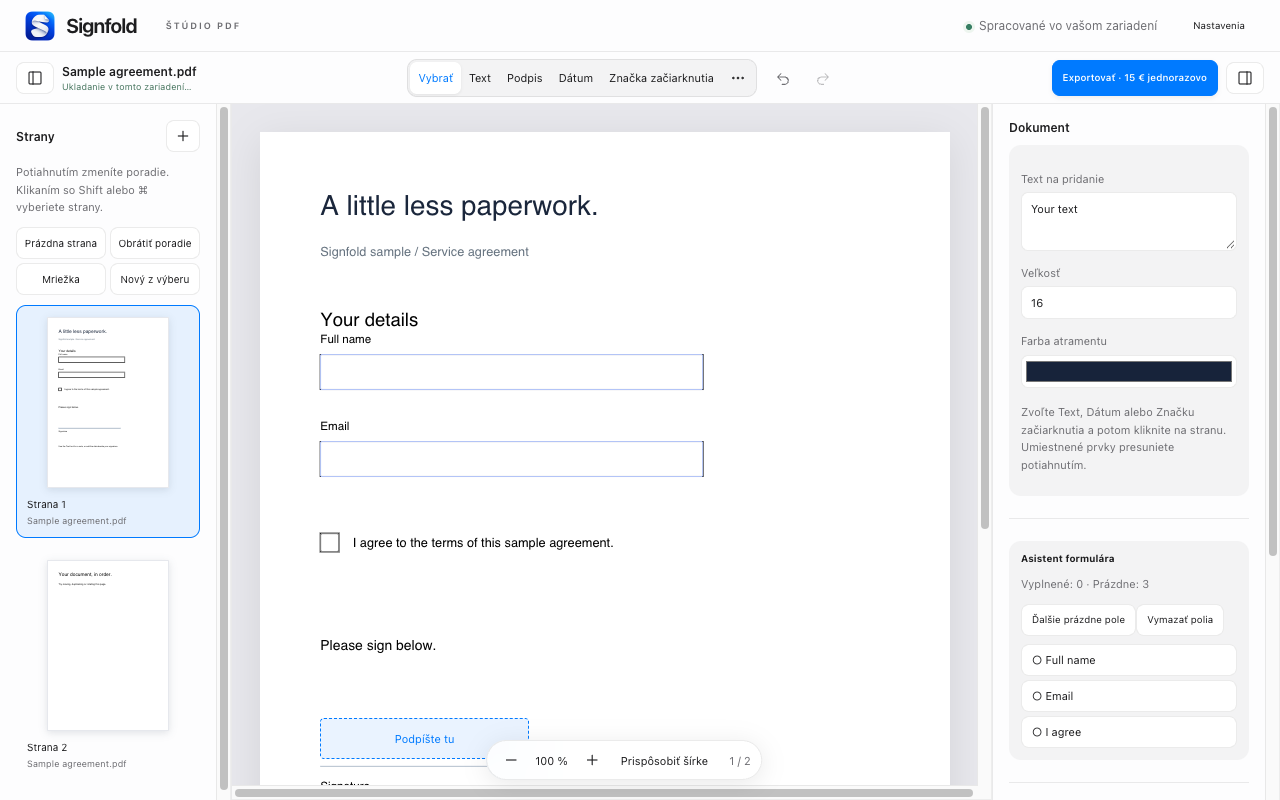
1. Vyplňte existujúce polia
Otvorte PDF a kliknite na interaktívne pole, aby ste zadali hodnotu alebo začiarkli políčko. Pri podporovaných formulároch Asistent formulára zobrazuje počty vyplnených a prázdnych polí a pomáha prejsť na ďalšie prázdne pole.
Naskenovaná strana môže vyzerať ako formulár bez toho, aby obsahovala interaktívne polia. Použite Text na umiestnenie novej textovej anotácie nad príslušný riadok. Miestne OCR je dostupné ako samostatný rýchly nástroj na vyhľadávanie v skenoch. Existujúce odseky nemožno upravovať priamo na mieste.
2. Vyberte svoj podpis
Na paneli nástrojov zvoľte Podpis. Podpis nakreslite, napíšte alebo nahrajte obrázok. Umiestnite ho na stranu a potom ho vyberte, aby ste ho presunuli alebo zmenili jeho veľkosť. Opakovane použiteľné podpisy môžete ponechať v tomto zariadení.
Pridajte dátum, iniciály alebo značku začiarknutia príslušnými nástrojmi. Pri umiestňovaní malej anotácie si stranu priblížte a potom skontrolujte výsledok pri bežnej veľkosti na čítanie. Funkcie Späť a Znova vám umožnia opraviť nesprávne umiestnený prvok.
3. Skontrolujte celý dokument
Skontrolujte každé povinné pole a každú stranu. Viditeľný podpis nie je digitálnym podpisom založeným na certifikáte. Úprava PDF už podpísaného certifikátom môže zneplatniť jeho existujúce podpisy; ak potrebujete dôkaz o podpise, ponechajte si originál.
Biele prekrytie zakrýva obsah iba vizuálne. Bezpečne neodstráni text ani obrázky pod ním. Pred zdieľaním dokumentu s údajmi, ktoré potrebujete odstrániť, použite vhodný nástroj na bezpečné odstránenie citlivých údajov.
4. Exportujte a skontrolujte
Export vyžaduje Signfold Pro (jednorazovo 15 € až pre tri zariadenia vrátane príslušnej dane). Ako hotovú kópiu zvoľte PDF zlúčený do jednej vrstvy alebo ponechajte podporované polia formulára upraviteľné, ak ich ďalšia osoba potrebuje. Znova otvorte uložený PDF a skontrolujte úpravy.
Práca na zdieľanom počítači
Uložené koncepty a podpisy sú v profile prehliadača šifrované, ale ktokoľvek, kto používa tento odomknutý profil, ich môže otvoriť. V prípade potreby vypnite automatické ukladanie alebo vymažte miestne údaje v Nastaveniach. Rozhranie podporuje 54 jazykových verzií. V exportovanom dokumente skontrolujte správne zobrazenie textu a písiem.
Pokračujte
Prejsť všetky návody Signfold · Funkcie a ceny · Ochrana súkromia