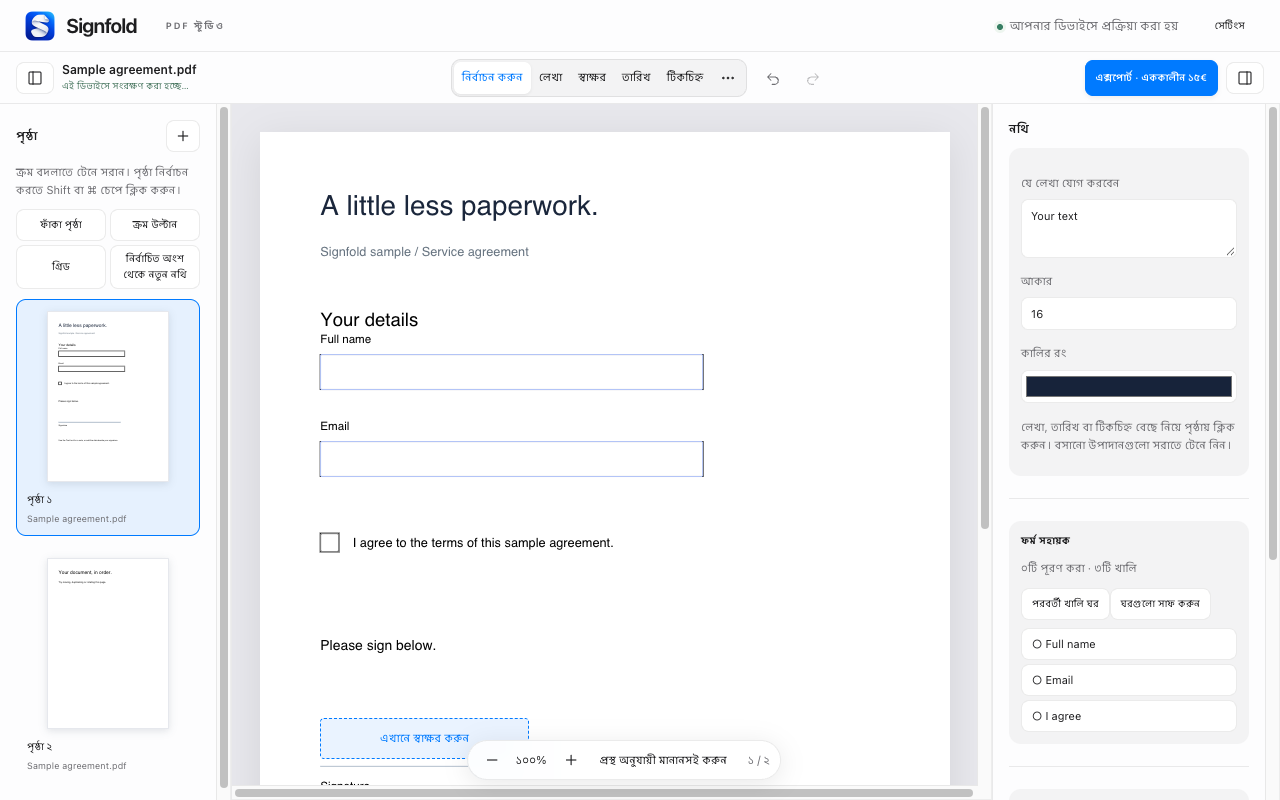
1. আগে থেকে থাকা ফিল্ডগুলো পূরণ করুন
আপনার PDF খুলুন এবং তথ্য লিখতে বা চেকবক্সে টিক দিতে কোনো ইন্টার্যাক্টিভ ফিল্ডে ক্লিক করুন। সমর্থিত ফর্মের ক্ষেত্রে, ফর্ম সহায়ক পূরণ করা ও খালি ফিল্ডের সংখ্যা দেখায় এবং পরের খালি ফিল্ডে যেতে সাহায্য করে।
স্ক্যান করা পৃষ্ঠা দেখতে ফর্মের মতো হলেও তাতে কোনো ইন্টার্যাক্টিভ ফিল্ড নাও থাকতে পারে। উপযুক্ত লাইনের ওপর নতুন লেখার টীকা বসাতে লেখা ব্যবহার করুন। স্ক্যানের ভেতরের লেখা অনুসন্ধানযোগ্য করতে আলাদা একটি দ্রুত টুল হিসেবে স্থানীয় OCR পাওয়া যায়। বিদ্যমান অনুচ্ছেদগুলো সরাসরি সম্পাদনা করা যায় না।
2. আপনার স্বাক্ষর বেছে নিন
টুলবারে স্বাক্ষর বেছে নিন। স্বাক্ষর আঁকুন, টাইপ করুন অথবা একটি ছবি আপলোড করুন। সেটি পৃষ্ঠায় বসান, তারপর সরাতে বা আকার বদলাতে সেটি নির্বাচন করুন। বারবার ব্যবহারের জন্য এই ডিভাইসে স্বাক্ষর রেখে দিতে পারেন।
সংশ্লিষ্ট টুল দিয়ে তারিখ, নামের আদ্যক্ষর বা টিক চিহ্ন যোগ করুন। ছোট কোনো টীকা বসানোর সময় জুম করে বড় করুন, তারপর পড়ার স্বাভাবিক আকারে ফলাফল পরীক্ষা করুন। ভুল জায়গায় বসানো কোনো উপাদান ঠিক করতে পূর্বাবস্থায় ফেরানো ও আবার প্রয়োগ করার সুবিধা ব্যবহার করুন।
3. পুরো নথি পর্যালোচনা করুন
প্রতিটি আবশ্যক ফিল্ড ও পৃষ্ঠা পরীক্ষা করুন। দৃশ্যমান স্বাক্ষর সার্টিফিকেটভিত্তিক ডিজিটাল স্বাক্ষর নয়। আগে থেকেই সার্টিফিকেট দিয়ে স্বাক্ষর করা PDF সম্পাদনা করলে তার বিদ্যমান স্বাক্ষরগুলো অকার্যকর হয়ে যেতে পারে; স্বাক্ষরের প্রমাণ প্রয়োজন হলে মূল ফাইলটি রেখে দিন।
হোয়াইটআউট শুধু বিষয়বস্তুকে চোখের আড়াল করে। এর নিচের লেখা বা ছবি নিরাপদভাবে সরায় না। যে নথিতে মুছে ফেলা প্রয়োজন এমন তথ্য আছে, সেটি শেয়ার করার আগে উপযুক্ত নিরাপদ তথ্য অপসারণের টুল ব্যবহার করুন।
4. এক্সপোর্ট করুন ও পরীক্ষা করুন
এক্সপোর্ট করতে Signfold Pro (প্রযোজ্য করসহ সর্বোচ্চ তিনটি ডিভাইসের জন্য এককালীন €15) প্রয়োজন। চূড়ান্ত কপির জন্য ফ্ল্যাট করা PDF বেছে নিন, অথবা পরের ব্যবহারকারীর প্রয়োজন হলে সমর্থিত ফর্ম ফিল্ডগুলো সম্পাদনাযোগ্য রাখুন। আপনার পরিবর্তনগুলো পরীক্ষা করতে সংরক্ষিত PDF আবার খুলুন।
অন্যদের সঙ্গে ভাগ করে ব্যবহার করা কম্পিউটারে কাজ করা
সংরক্ষিত খসড়া ও স্বাক্ষরগুলো ব্রাউজার প্রোফাইলে এনক্রিপ্ট করা থাকে, তবে আনলক করা সেই প্রোফাইল ব্যবহার করেন এমন যে কেউ সেগুলো খুলতে পারেন। প্রয়োজন অনুযায়ী সেটিংসে স্বয়ংক্রিয় সংরক্ষণ বন্ধ করুন বা স্থানীয় ডেটা মুছুন। ইন্টারফেসটি 54টি ভাষা ও আঞ্চলিক বিন্যাস সমর্থন করে। এক্সপোর্ট করা নথিতে লেখা ও ফন্ট সঠিকভাবে দেখাচ্ছে কি না পরীক্ষা করুন।
এগিয়ে যান
Signfold-এর সব নির্দেশিকা দেখুন · সুবিধা ও মূল্য · গোপনীয়তা