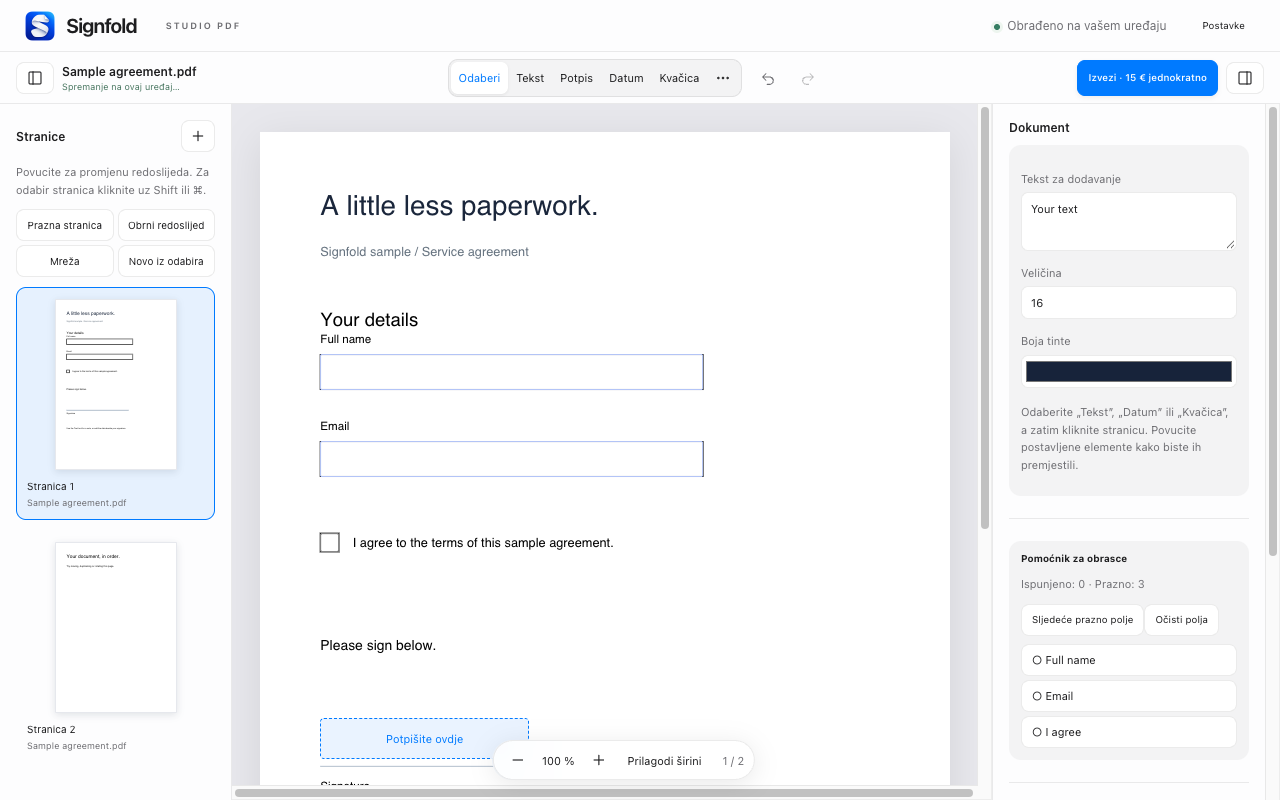
1. Ispunite postojeća polja
Otvorite PDF i kliknite interaktivno polje kako biste unijeli vrijednost ili označili potvrdni okvir. Za podržane obrasce Pomoćnik za obrasce prikazuje broj ispunjenih i praznih polja te pomaže pri prijelazu na sljedeće prazno polje.
Skenirana stranica može izgledati kao obrazac bez interaktivnih polja. Upotrijebite Tekst za postavljanje nove tekstne bilješke na odgovarajući redak. Lokalni OCR dostupan je kao zaseban brzi alat za omogućivanje pretraživanja skenova. Postojeće odlomke nije moguće izravno uređivati.
2. Odaberite potpis
Na alatnoj traci odaberite Potpis. Nacrtajte potpis, upišite ga ili učitajte sliku. Postavite ga na stranicu pa ga odaberite za premještanje ili promjenu veličine. Potpise za ponovnu uporabu možete čuvati na ovom uređaju.
Odgovarajućim alatima dodajte datum, inicijale ili kvačicu. Povećajte prikaz pri postavljanju male bilješke pa provjerite rezultat pri uobičajenoj veličini za čitanje. Poništi i Ponovi omogućuju ispravljanje pogrešno postavljenog elementa.
3. Pregledajte cijeli dokument
Provjerite svako obavezno polje i stranicu. Vidljivi potpis nije digitalni potpis temeljen na certifikatu. Uređivanje PDF-a koji je već potpisan certifikatom može poništiti njegove postojeće potpise; sačuvajte izvornik ako trebate dokaz o potpisu.
Bijelo prekrivanje samo vizualno zaklanja sadržaj. Ne uklanja sigurno tekst ili slike ispod njega. Prije dijeljenja dokumenta s informacijama koje morate ukloniti upotrijebite odgovarajući alat za sigurno uklanjanje osjetljivih podataka.
4. Izvezite i pregledajte
Za izvoz je potreban Signfold Pro (jednokratnih 15 € za najviše tri uređaja, s uključenim primjenjivim porezom). Za završnu kopiju odaberite PDF s jedinstvenim prikazom stranica ili zadržite mogućnost uređivanja podržanih polja obrasca ako ih sljedeća osoba treba. Ponovno otvorite spremljeni PDF kako biste provjerili izmjene.
Rad na zajedničkom računalu
Spremljeni nacrti i potpisi šifrirani su u profilu preglednika, no svatko tko upotrebljava taj otključani profil može ih otvoriti. Prema potrebi isključite automatsko spremanje ili očistite lokalne podatke u Postavkama. Sučelje podržava 54 jezične inačice. Provjerite ispravan prikaz teksta i fontova u izvezenom dokumentu.
Nastavite
Pregledaj sve upute za Signfold · Funkcije i cijene · Privatnost