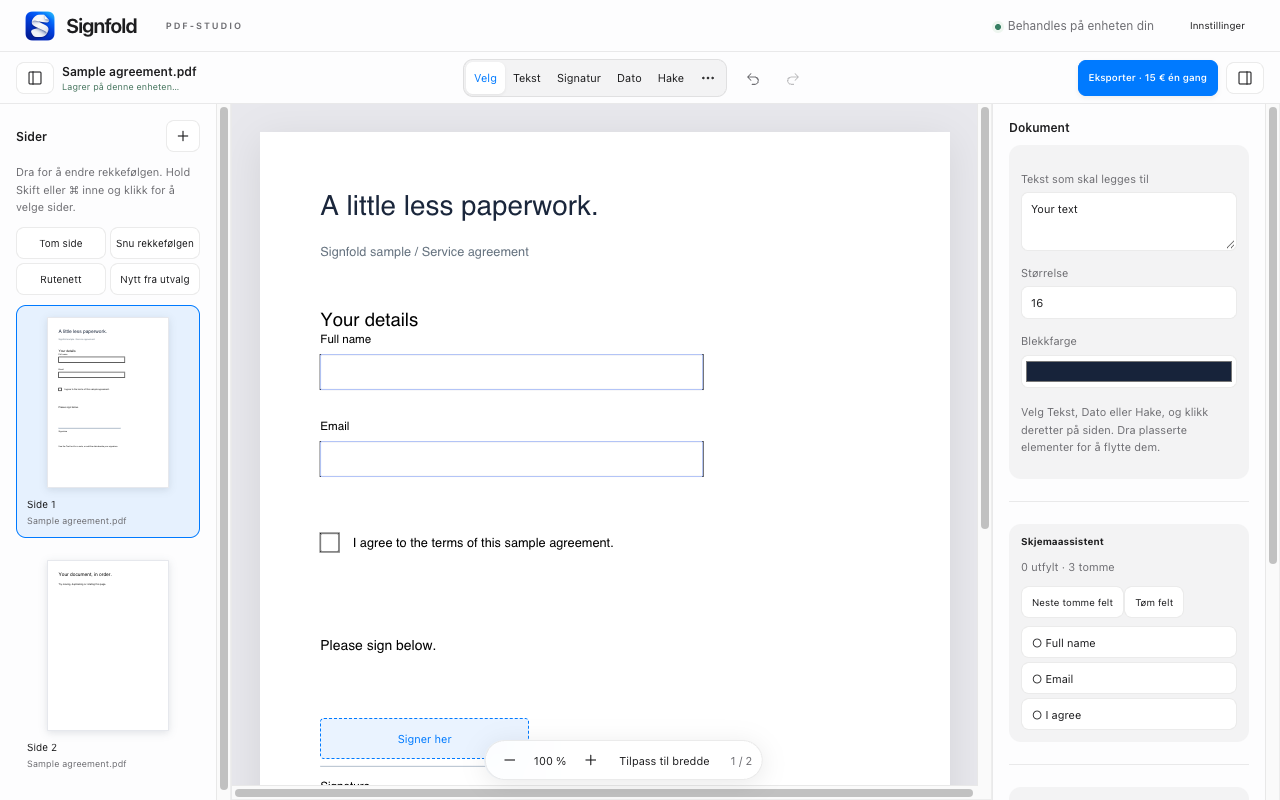
1. Fyll ut de eksisterende feltene
Åpne PDF-en og klikk på et interaktivt felt for å skrive inn en verdi eller merke av en avkrysningsboks. For støttede skjemaer viser skjemaassistenten antall utfylte og tomme felt og hjelper deg videre til neste tomme felt.
En skannet side kan se ut som et skjema uten å inneholde interaktive felt. Bruk Tekst for å plassere en ny tekstmerknad over den aktuelle linjen. Lokal OCR finnes som et eget hurtigverktøy for å gjøre skanninger søkbare. Eksisterende avsnitt kan ikke redigeres direkte.
2. Velg signaturen din
Velg Signatur på verktøylinjen. Tegn eller skriv en signatur, eller last opp et bilde. Plasser den på siden og merk den for å flytte den eller endre størrelsen. Du kan lagre signaturer til gjenbruk på denne enheten.
Legg til dato, initialer eller en hake med de tilsvarende verktøyene. Zoom inn når du plasserer en liten merknad, og kontroller deretter resultatet i normal lesestørrelse. Angre og Gjør om lar deg rette et feilplassert element.
3. Gå gjennom hele dokumentet
Kontroller alle obligatoriske felt og sider. En synlig signatur er ikke en sertifikatbasert digital signatur. Redigering av en PDF som allerede er signert med et sertifikat, kan gjøre de eksisterende signaturene ugyldige. Behold originalen hvis du trenger dokumentasjon på signaturene.
Hvittildekking dekker bare innhold visuelt. Den fjerner ikke den underliggende teksten eller bildene sikkert. Bruk et egnet sladdingsverktøy før du deler et dokument med opplysninger som må fjernes.
4. Eksporter og kontroller
Eksport krever Signfold Pro (€15 som engangsbetaling for opptil tre enheter, inkludert gjeldende avgifter). Velg en flatet PDF for en ferdig kopi, eller behold støttede skjemafelt redigerbare hvis neste mottaker trenger dem. Åpne den lagrede PDF-en på nytt for å kontrollere endringene dine.
Arbeid på en delt datamaskin
Lagrede utkast og signaturer er kryptert i nettleserprofilen, men alle som bruker den ulåste profilen, kan åpne dem. Slå av automatisk lagring eller slett lokale data i Innstillinger ved behov. Grensesnittet støtter 54 språkvarianter. Kontroller at tekst og skrifter gjengis riktig i det eksporterte dokumentet.
Fortsett herfra
Se alle Signfold-veiledninger · Funksjoner og priser · Personvern