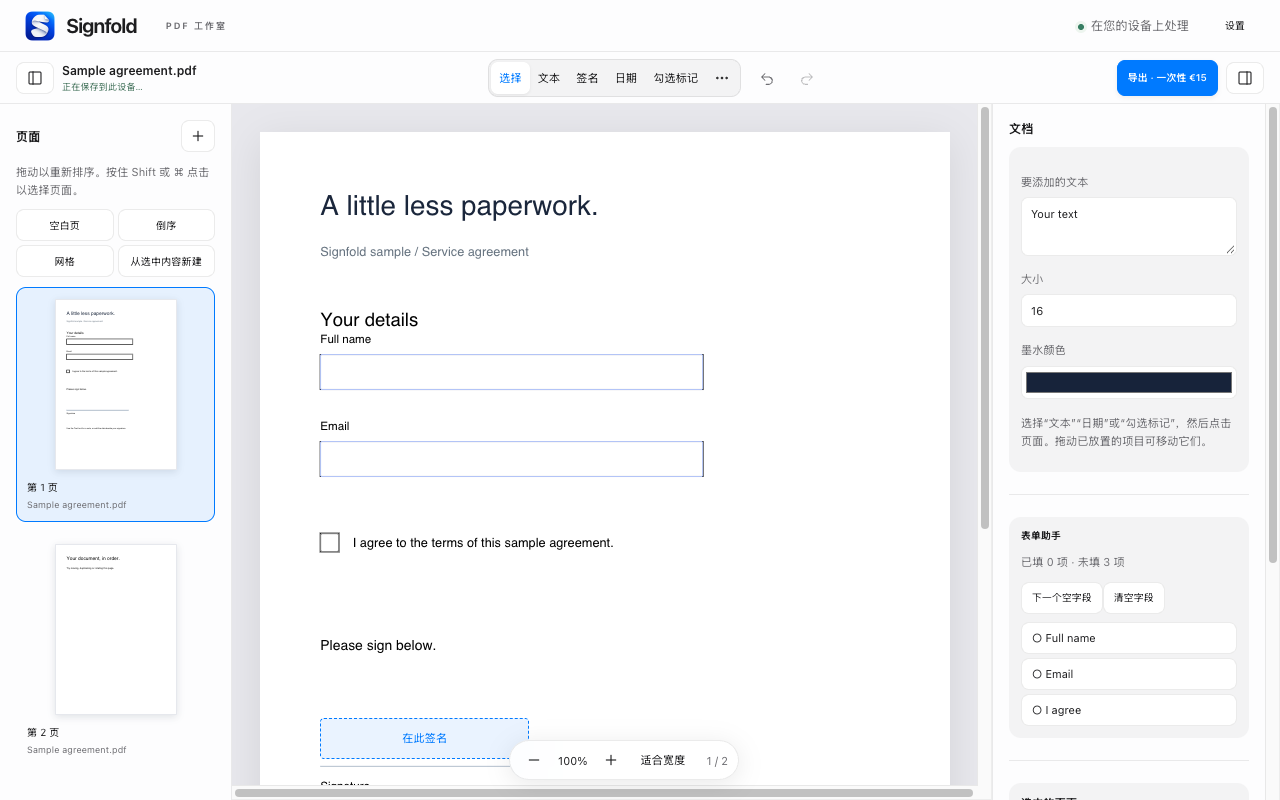
1. 填写现有字段
打开 PDF,点击交互式字段输入值或勾选复选框。对于受支持的表单,表单助手会显示已填写和空白字段的数量,并帮助您跳转到下一个空白字段。
扫描页面可能看起来像表单,却没有任何交互式字段。使用文字工具,在相应的横线上添加文字批注。本地 OCR 是独立的快捷工具,可让扫描件支持搜索。现有段落无法直接编辑。
2. 选择签名
在工具栏中选择签名。您可以绘制签名、键入签名或上传图片。将其放到页面上,然后选中它以移动或调整大小。您可以在此设备上保存签名供重复使用。
使用相应工具添加日期、姓名首字母或勾号。放置较小的批注时可放大页面,然后按正常阅读大小检查结果。撤销和重做可帮助您纠正放错位置的内容。
3. 检查整份文档
检查所有必填字段和页面。可见签名不是基于证书的数字签名。编辑已使用证书签名的 PDF 可能会使原有签名失效;如需保留签名凭证,请保留原件。
涂白仅在视觉上遮盖内容,并不会安全移除底层文字或图片。在分享含有需要删除的信息的文档前,请使用合适的密文遮盖工具。
4. 导出并检查
导出需要Signfold Pro(一次性 €15,含适用税费,最多可用于三台设备)。选择扁平化 PDF 以获得完成的副本;如果接收者需要继续填写,可保留受支持的表单字段为可编辑状态。重新打开保存的 PDF,检查您的更改。
在共用电脑上工作
保存的草稿和签名会在浏览器配置文件中加密,但使用该已解锁配置文件的任何人都能打开它们。请根据需要在设置中关闭自动保存或清除本地数据。界面支持 54 种语言和地区设置。请检查导出文档中的文字和字体是否正确显示。
继续了解
浏览所有 Signfold 指南 · 功能与价格 · 隐私