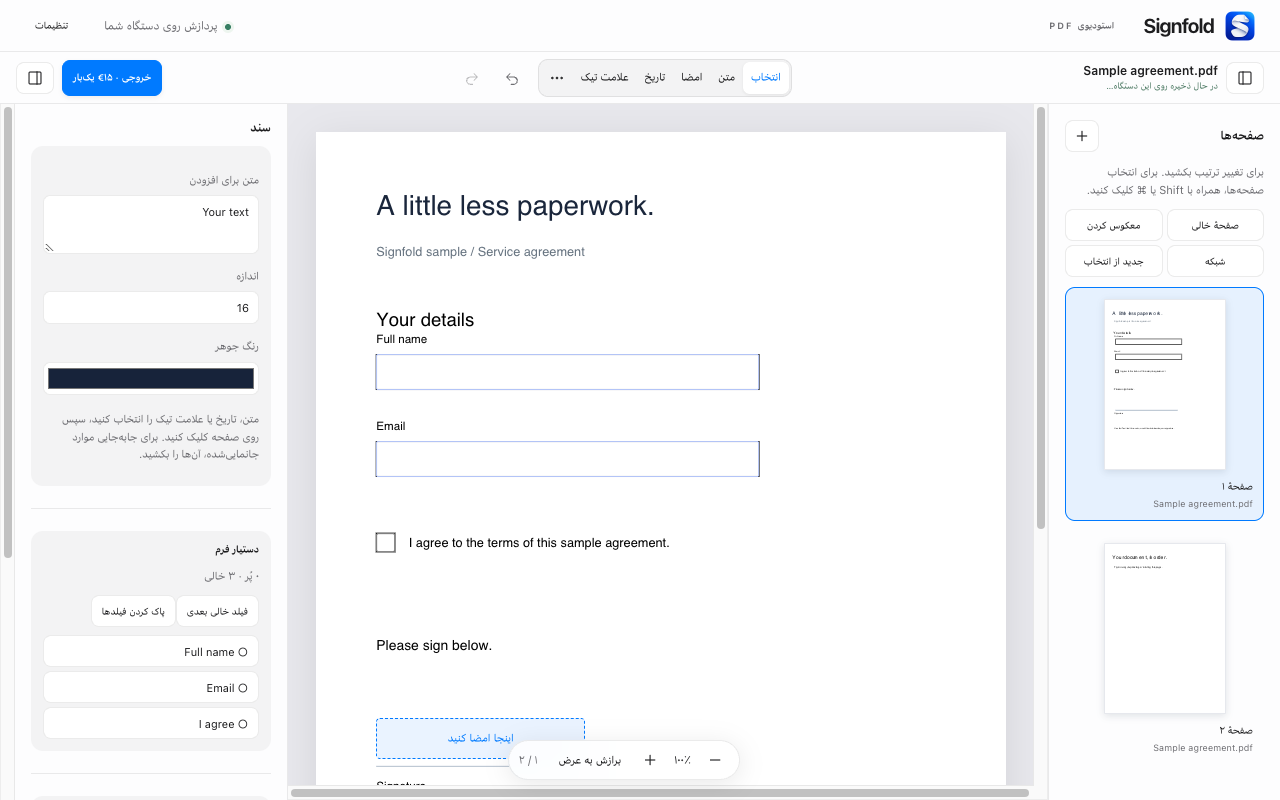
۱. فیلدهای موجود را پر کنید
PDF را باز کنید و برای وارد کردن مقدار یا تیک زدن، روی فیلد تعاملی کلیک کنید. در فرمهای پشتیبانیشده، دستیار فرم تعداد فیلدهای پر و خالی را نشان میدهد و به رفتن به فیلد خالی بعدی کمک میکند.
صفحهٔ اسکنشده ممکن است شبیه فرم باشد ولی فیلد تعاملی نداشته باشد. با متن، حاشیهنویسی متنی تازه روی خط مناسب بگذارید. OCR محلی بهعنوان ابزار سریع جداگانه برای جستجوپذیر کردن اسکنها در دسترس است. پاراگرافهای موجود در جای خود قابل ویرایش نیستند.
۲. امضایتان را انتخاب کنید
در نوار ابزار امضا را انتخاب کنید. امضا بکشید، تایپ کنید یا تصویر بارگذاری کنید. آن را روی صفحه بگذارید و برای جابهجایی یا تغییر اندازه انتخابش کنید. میتوانید امضاهای قابل استفادهٔ مجدد را در این دستگاه نگه دارید.
با ابزارهای مربوط تاریخ، حروف اول نام یا علامت تأیید اضافه کنید. برای جایگذاری حاشیهنویسی کوچک بزرگنمایی کنید، سپس نتیجه را در اندازهٔ عادی خواندن بررسی کنید. واگردانی و انجام دوباره، اصلاح موارد جابهجا را ممکن میکنند.
۳. کل سند را بررسی کنید
همهٔ فیلدها و صفحات لازم را بررسی کنید. امضای دیداری، امضای دیجیتال مبتنی بر گواهی نیست. ویرایش PDF دارای امضای گواهی ممکن است امضاهای موجود را نامعتبر کند؛ اگر به شواهد امضای آن نیاز دارید، اصل را نگه دارید.
پوشش سفید فقط محتوا را از دید میپوشاند و متن یا تصویر زیر آن را امن حذف نمیکند. پیش از اشتراک سند حاوی اطلاعاتی که باید حذف شوند، از ابزار مناسب حذف امن استفاده کنید.
۴. خروجی بگیرید و بررسی کنید
خروجی به Signfold Pro (یکبار €15 برای حداکثر سه دستگاه، شامل مالیات قابل اعمال) نیاز دارد. برای نسخهٔ نهایی PDF تخت را انتخاب کنید، یا اگر نفر بعدی نیاز دارد فیلدهای فرم پشتیبانیشده را قابل ویرایش نگه دارید. PDF ذخیرهشده را برای بررسی تغییرات دوباره باز کنید.
کار با رایانهٔ مشترک
پیشنویسها و امضاهای ذخیرهشده در نمایهٔ مرورگر رمزگذاری میشوند، ولی هر کسی که از نمایهٔ باز استفاده کند میتواند آنها را باز کند. در صورت نیاز ذخیرهٔ خودکار را خاموش یا دادههای محلی را در تنظیمات پاک کنید. رابط از ۵۴ زبان پشتیبانی میکند. نمایش درست متن و قلمها را در سند خروجی بررسی کنید.