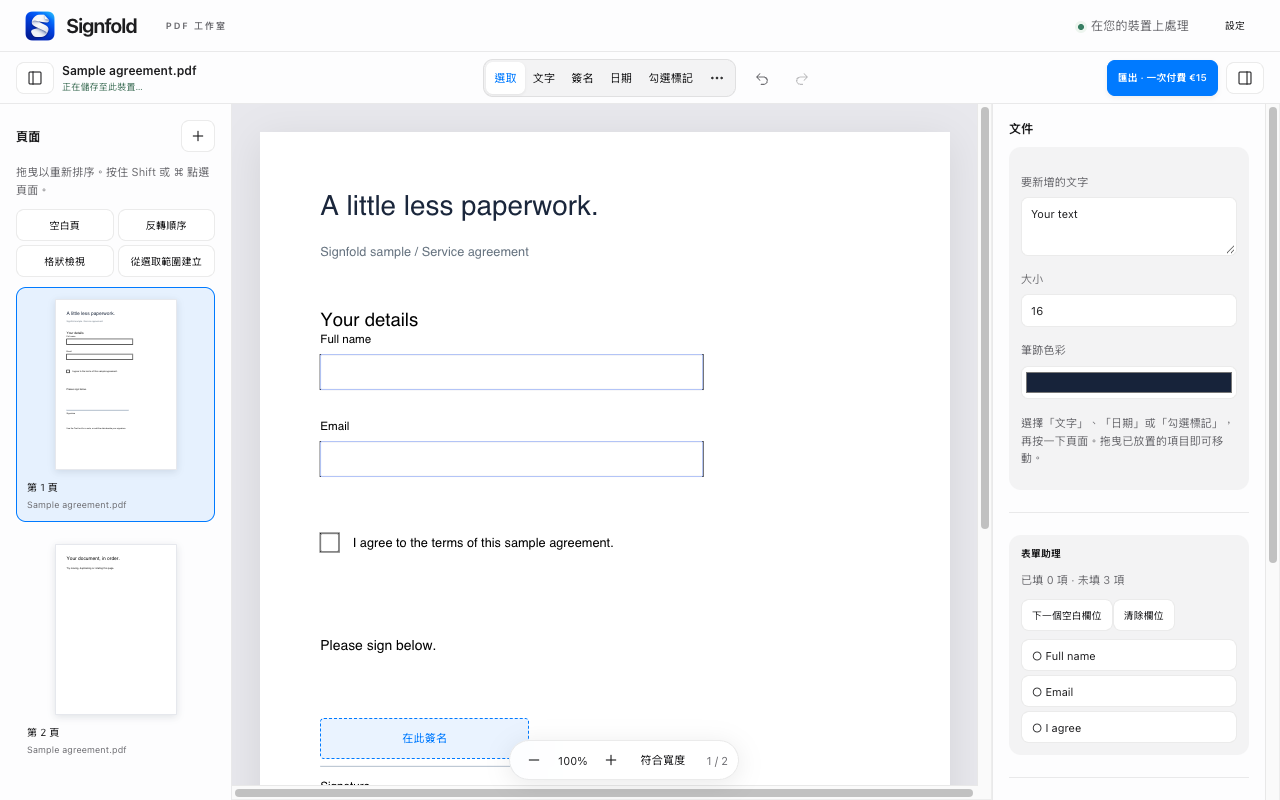
1. 填寫現有欄位
開啟 PDF,點選互動式欄位輸入值或勾選核取方塊。對於支援的表單,表單助理會顯示已填寫與空白欄位的數量,並協助您移至下一個空白欄位。
掃描頁面可能看起來像表單,卻沒有任何互動式欄位。使用文字工具,在對應的橫線上加入文字註解。本機 OCR 是獨立的快速工具,可讓掃描文件支援搜尋。現有段落無法直接編輯。
2. 選擇簽名
在工具列中選擇簽名。您可以繪製簽名、輸入簽名或上傳圖片。將其放到頁面上,再選取它以移動或調整大小。您可以在此裝置上儲存簽名供重複使用。
使用對應工具加入日期、姓名縮寫或勾號。放置較小的註解時可放大頁面,再以正常閱讀大小檢查結果。復原與重做可協助您修正放錯位置的內容。
3. 檢查整份文件
檢查所有必填欄位與頁面。可見簽名不是以憑證為基礎的數位簽章。編輯已使用憑證簽署的 PDF 可能會使原有簽章失效;如需保留簽章證明,請保留原件。
塗白只會在視覺上遮蓋內容,並不會安全移除底層文字或圖片。在分享含有需要刪除的資訊的文件前,請使用適當的機密遮蔽工具。
4. 匯出並檢查
匯出需要Signfold Pro(一次 €15,含適用稅費,最多可用於三台裝置)。選擇平面化 PDF 以取得完成的副本;如果接收者需要繼續填寫,可保留支援的表單欄位為可編輯狀態。重新開啟儲存的 PDF,檢查您的變更。
在共用電腦上工作
儲存的草稿與簽名會在瀏覽器設定檔中加密,但使用該已解鎖設定檔的任何人都能開啟它們。請視需要在設定中關閉自動儲存或清除本機資料。介面支援 54 種語言與地區設定。請檢查匯出文件中的文字與字型是否正確顯示。
繼續閱讀
瀏覽所有 Signfold 指南 · 功能與價格 · 隱私權