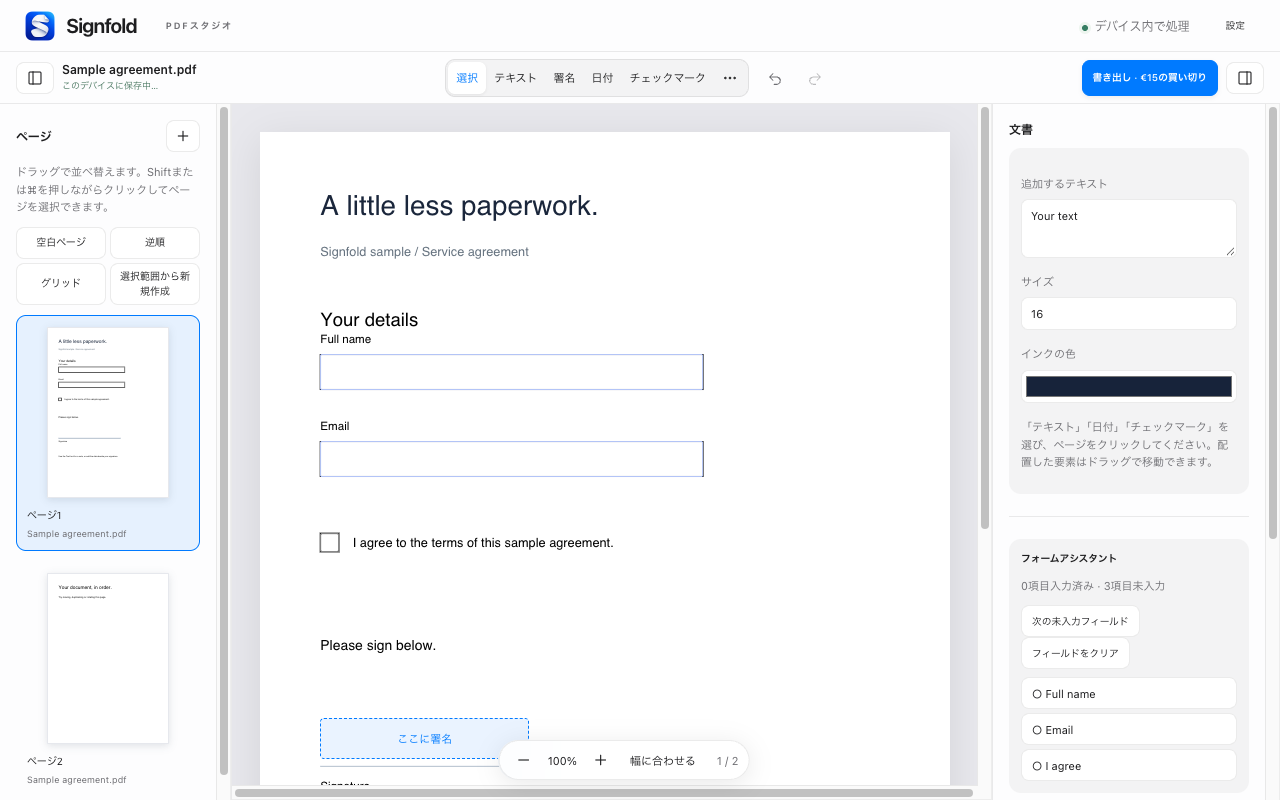
1. 既存の欄に入力する
PDFを開き、入力可能な欄をクリックして値を入力するか、チェックボックスにチェックを入れます。対応するフォームでは、フォームアシスタントに入力済みと空欄の数が表示され、次の空欄へ移動できます。
スキャンしたページはフォームに見えても、入力可能な欄がないことがあります。テキストで、適切な行に新しいテキスト注釈を重ねてください。スキャンを検索可能にするローカルOCRは、別のクイックツールとして利用できます。既存の段落をその場で編集することはできません。
2. 署名を選ぶ
ツールバーの署名を選びます。手描き、入力、画像のアップロードで作成できます。ページに配置した後、選択して移動やサイズ変更を行います。再利用する署名はこのデバイスに保存できます。
対応するツールで日付、イニシャル、チェックマークを追加します。小さな注釈を配置するときは拡大し、通常の閲覧サイズで結果を確認してください。位置を間違えた場合は、元に戻す・やり直す操作で修正できます。
3. 文書全体を確認する
必要な欄とページをすべて確認してください。見た目の署名は、証明書に基づくデジタル署名ではありません。証明書で署名済みのPDFを編集すると、既存の署名が無効になる場合があります。署名の証拠が必要な場合は原本を保管してください。
白塗りは内容を見た目上で覆うだけです。下のテキストや画像を安全に削除するものではありません。削除すべき情報を含む文書を共有する前には、適切な墨消しツールを使ってください。
4. 書き出して確認する
書き出しにはSignfold Pro(適用される税込み€15の買い切り、最大3台)が必要です。完成版にはフラット化PDFを選び、次の人が入力する必要がある場合は対応するフォーム欄を編集可能なまま残してください。保存したPDFを開き直して変更を確認します。
共有コンピューターでの作業
保存した下書きと署名はブラウザープロファイル内で暗号化されますが、ロック解除済みのプロファイルを使える人は開けます。必要に応じて自動保存を無効にするか、設定でローカルデータを消去してください。表示言語・地域は54種類に対応しています。書き出した文書のテキストとフォントが正しく表示されるか確認してください。
さらに詳しく
Signfoldの全ガイド · 機能と価格 · プライバシー