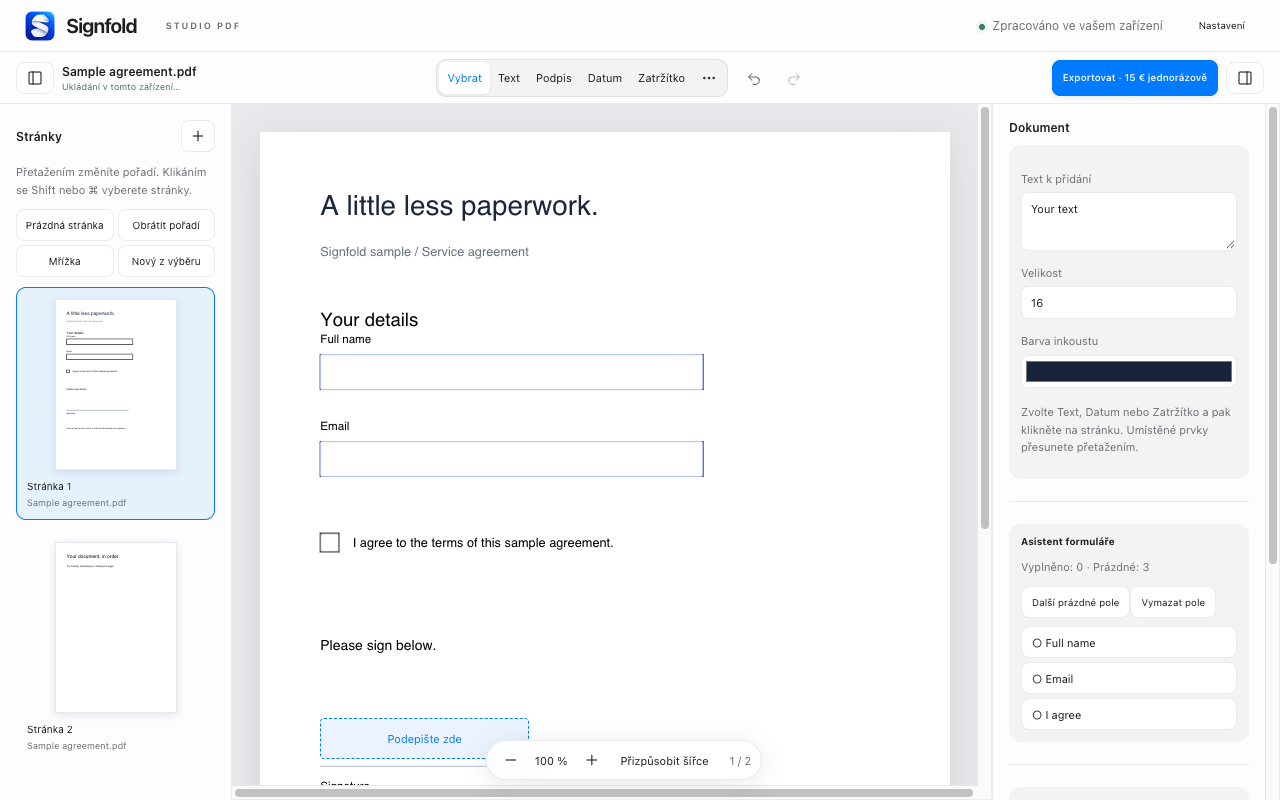
1. Vyplňte stávající pole
Otevřete PDF a klikněte na interaktivní pole, abyste zadali hodnotu nebo označili zaškrtávací políčko. U podporovaných formulářů zobrazuje Asistent formuláře počty vyplněných a prázdných polí a pomáhá přejít na další prázdné pole.
Naskenovaná stránka může vypadat jako formulář, aniž by obsahovala interaktivní pole. Pomocí nástroje Text umístěte novou textovou poznámku nad příslušný řádek. Místní OCR je dostupné jako samostatný rychlý nástroj pro vytváření prohledávatelných skenů. Stávající odstavce nelze upravovat přímo.
2. Zvolte podpis
Na panelu nástrojů zvolte Podpis. Podpis nakreslete, napište nebo nahrajte obrázek. Umístěte ho na stránku a poté ho vyberte, abyste mohli upravit polohu nebo velikost. Opakovaně použitelné podpisy můžete uchovávat na tomto zařízení.
Příslušnými nástroji přidejte datum, iniciály nebo zatržítko. Při umisťování malé poznámky si stránku přibližte a poté výsledek zkontrolujte při běžné velikosti pro čtení. Pomocí Zpět a Znovu můžete opravit chybně umístěný prvek.
3. Zkontrolujte celý dokument
Zkontrolujte všechna povinná pole a stránky. Vizuální podpis není digitální podpis založený na certifikátu. Úprava PDF, které již bylo podepsáno certifikátem, může zneplatnit jeho stávající podpisy; pokud potřebujete doklad o jejich platnosti, ponechte si originál.
Bílé překrytí obsah pouze vizuálně zakryje. Bezpečně neodstraní podkladový text ani obrázky. Před sdílením dokumentu s údaji, které potřebujete odstranit, použijte vhodný nástroj pro bezpečné odstranění citlivých údajů.
4. Exportujte a zkontrolujte
Export vyžaduje Signfold Pro (jednorázových 15 € až pro tři zařízení včetně příslušné daně). Pro hotovou kopii zvolte PDF sloučené do jedné vrstvy nebo ponechte podporovaná pole formuláře upravitelná, pokud je další osoba potřebuje. Znovu otevřete uložené PDF a zkontrolujte úpravy.
Práce na sdíleném počítači
Uložené koncepty a podpisy jsou v profilu prohlížeče šifrovány, ale kdokoli, kdo používá tento odemčený profil, je může otevřít. Podle potřeby vypněte automatické ukládání nebo vymažte místní data v Nastavení. Rozhraní podporuje 54 jazykových variant. V exportovaném dokumentu zkontrolujte správné zobrazení textu a písem.
Pokračujte
Prohlédnout všechny návody Signfold · Funkce a ceny · Soukromí