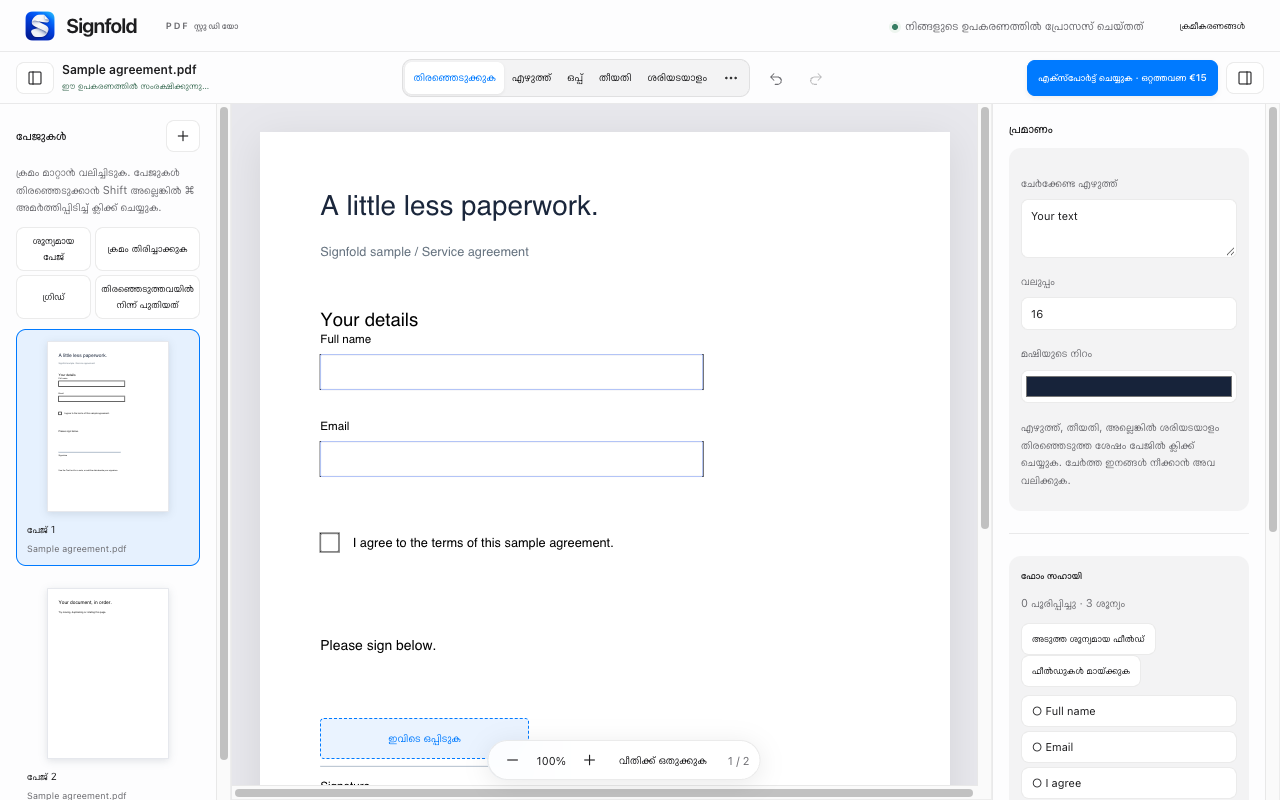
1. നിലവിലുള്ള ഫീൽഡുകൾ പൂരിപ്പിക്കുക
നിങ്ങളുടെ PDF തുറന്ന് ഒരു സംവേദനാത്മക ഫീൽഡിൽ ക്ലിക്ക് ചെയ്ത് മൂല്യം നൽകുക അല്ലെങ്കിൽ ചെക്ക്ബോക്സിൽ ടിക്ക് ചെയ്യുക. പിന്തുണയുള്ള ഫോമുകളിൽ, പൂരിപ്പിച്ചതും ഒഴിഞ്ഞുകിടക്കുന്നതുമായ ഫീൽഡുകളുടെ എണ്ണം ഫോം സഹായി കാണിക്കുകയും അടുത്ത ഒഴിഞ്ഞ ഫീൽഡിലേക്ക് നീങ്ങാൻ സഹായിക്കുകയും ചെയ്യുന്നു.
സ്കാൻ ചെയ്ത പേജ് ഒരു ഫോം പോലെ തോന്നിയേക്കാം, എന്നാൽ അതിൽ സംവേദനാത്മക ഫീൽഡുകളൊന്നും ഉണ്ടായിരിക്കണമെന്നില്ല. അനുയോജ്യമായ വരിക്കുമുകളിൽ പുതിയ ടെക്സ്റ്റ് കുറിപ്പ് ചേർക്കാൻ എഴുത്ത് ഉപയോഗിക്കുക. സ്കാൻ ചെയ്ത പേജുകളിലെ ടെക്സ്റ്റ് തിരയാനാകുന്ന തരത്തിലാക്കാൻ പ്രാദേശിക OCR ഒരു പ്രത്യേക ദ്രുത ഉപകരണമായി ലഭ്യമാണ്. നിലവിലുള്ള ഖണ്ഡികകൾ അതേ സ്ഥാനത്ത് തിരുത്താനാകില്ല.
2. നിങ്ങളുടെ ഒപ്പ് തിരഞ്ഞെടുക്കുക
ടൂൾബാറിൽ ഒപ്പ് തിരഞ്ഞെടുക്കുക. ഒപ്പ് വരയ്ക്കുക, ടൈപ്പ് ചെയ്യുക അല്ലെങ്കിൽ ഒരു ചിത്രം അപ്ലോഡ് ചെയ്യുക. അത് പേജിൽ സ്ഥാപിച്ചശേഷം, നീക്കാനോ വലുപ്പം മാറ്റാനോ അത് തിരഞ്ഞെടുക്കുക. വീണ്ടും ഉപയോഗിക്കാവുന്ന ഒപ്പുകൾ ഈ ഉപകരണത്തിൽ സൂക്ഷിക്കാം.
അതത് ടൂളുകൾ ഉപയോഗിച്ച് തീയതി, പേരിന്റെ ആദ്യാക്ഷരങ്ങൾ അല്ലെങ്കിൽ ടിക്ക് അടയാളം ചേർക്കുക. ചെറിയൊരു വ്യാഖ്യാനക്കുറിപ്പ് സ്ഥാപിക്കുമ്പോൾ സൂം ചെയ്ത് വലുതാക്കുക. തുടർന്ന് സാധാരണ വായനാ വലുപ്പത്തിൽ ഫലം പരിശോധിക്കുക. തെറ്റായ സ്ഥാനത്ത് ചേർത്ത ഇനം തിരുത്താൻ പഴയപടിയാക്കലും വീണ്ടും ചെയ്യലും സഹായിക്കും.
3. പ്രമാണം മുഴുവനായി പരിശോധിക്കുക
ആവശ്യമായ എല്ലാ ഫീൽഡുകളും പേജുകളും പരിശോധിക്കുക. ദൃശ്യമായ ഒപ്പ് സർട്ടിഫിക്കറ്റ് അടിസ്ഥാനമാക്കിയുള്ള ഡിജിറ്റൽ ഒപ്പല്ല. ഇതിനകം സർട്ടിഫിക്കറ്റ് ഉപയോഗിച്ച് ഒപ്പിട്ട PDF തിരുത്തുന്നത് അതിലെ നിലവിലുള്ള ഒപ്പുകളുടെ സാധുത നഷ്ടപ്പെടുത്താം; ഒപ്പിന്റെ തെളിവ് ആവശ്യമുണ്ടെങ്കിൽ യഥാർത്ഥ പകർപ്പ് സൂക്ഷിക്കുക.
വൈറ്റ്ഔട്ട് ഉള്ളടക്കം കാഴ്ചയിൽ മാത്രമാണ് മറയ്ക്കുന്നത്. അതിനടിയിലുള്ള ടെക്സ്റ്റോ ചിത്രങ്ങളോ അത് സുരക്ഷിതമായി നീക്കം ചെയ്യുന്നില്ല. നീക്കം ചെയ്യേണ്ട വിവരങ്ങളുള്ള പ്രമാണം പങ്കിടുന്നതിനുമുമ്പ്, വിവരങ്ങൾ സുരക്ഷിതമായി നീക്കം ചെയ്യാൻ അനുയോജ്യമായ ഒരു ടൂൾ ഉപയോഗിക്കുക.
4. എക്സ്പോർട്ട് ചെയ്ത് പരിശോധിക്കുക
എക്സ്പോർട്ട് ചെയ്യാൻ Signfold Pro ആവശ്യമാണ് (ബാധകമായ നികുതി ഉൾപ്പെടെ, പരമാവധി മൂന്ന് ഉപകരണങ്ങൾക്കായി ഒറ്റത്തവണ €15). പൂർത്തിയായ പകർപ്പിനായി ഫ്ലാറ്റൻ ചെയ്ത PDF തിരഞ്ഞെടുക്കുക. അല്ലെങ്കിൽ അടുത്തയാൾക്ക് ആവശ്യമുണ്ടെങ്കിൽ പിന്തുണയുള്ള ഫോം ഫീൽഡുകൾ തിരുത്താനാകുന്ന നിലയിൽ നിലനിർത്തുക. നിങ്ങളുടെ മാറ്റങ്ങൾ പരിശോധിക്കാൻ സംരക്ഷിച്ച PDF വീണ്ടും തുറക്കുക.
പങ്കിട്ട് ഉപയോഗിക്കുന്ന കമ്പ്യൂട്ടറിൽ പ്രവർത്തിക്കുമ്പോൾ
സംരക്ഷിച്ച കരടുകളും ഒപ്പുകളും ബ്രൗസർ പ്രൊഫൈലിൽ എൻക്രിപ്റ്റ് ചെയ്താണ് സൂക്ഷിക്കുന്നത്. എന്നാൽ അൺലോക്ക് ചെയ്ത ആ പ്രൊഫൈൽ ഉപയോഗിക്കുന്ന ആർക്കും അവ തുറക്കാം. ഉചിതമായ സാഹചര്യങ്ങളിൽ ക്രമീകരണങ്ങളിൽ സ്വയമേവ സംരക്ഷിക്കൽ ഓഫാക്കുകയോ പ്രാദേശിക ഡാറ്റ മായ്ക്കുകയോ ചെയ്യുക. ഇന്റർഫേസ് 54 ഭാഷാ-പ്രദേശ ക്രമീകരണങ്ങളെ പിന്തുണയ്ക്കുന്നു. എക്സ്പോർട്ട് ചെയ്ത പ്രമാണത്തിൽ ടെക്സ്റ്റും ഫോണ്ടും ശരിയായി പ്രദർശിപ്പിക്കുന്നുണ്ടോ എന്ന് പരിശോധിക്കുക.