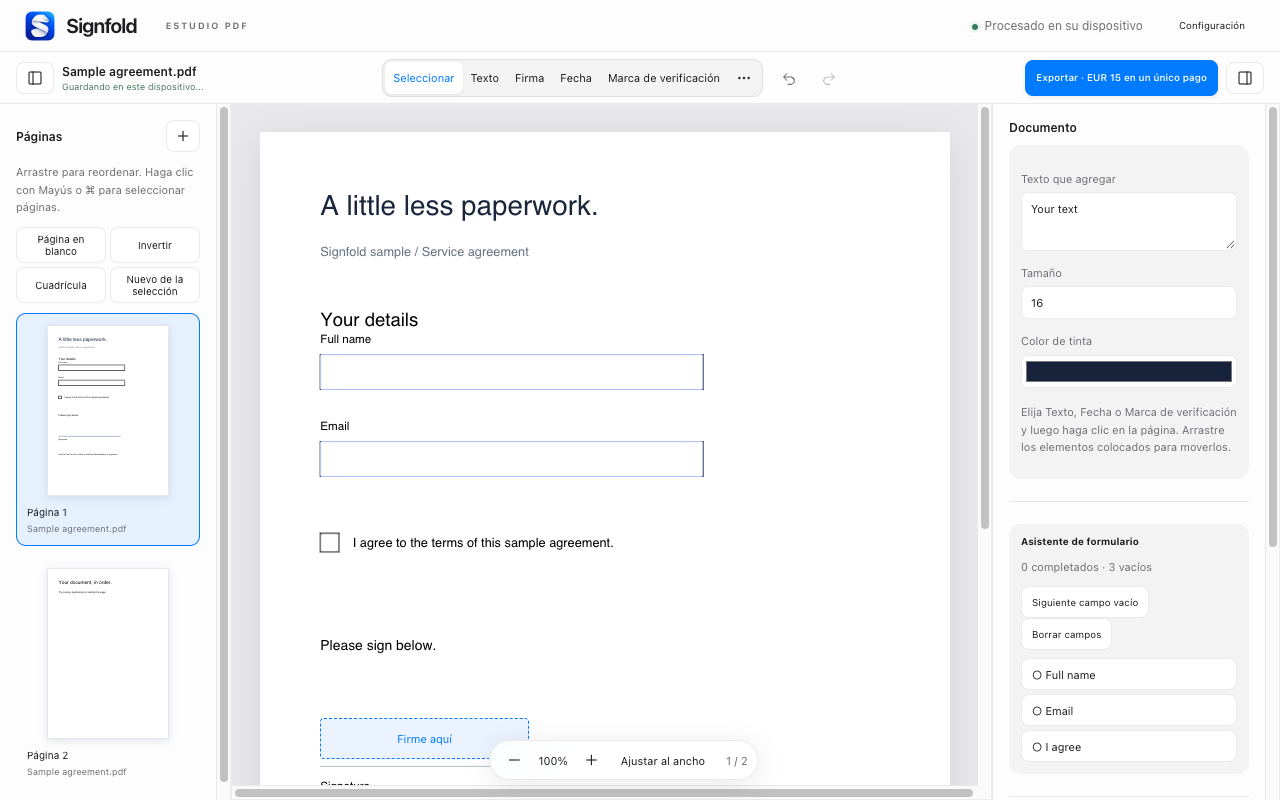
1. Completar los campos existentes
Abra su PDF y haga clic en un campo interactivo para ingresar un valor o marcar una casilla. En los formularios compatibles, el asistente de formulario muestra el número de campos completados y vacíos y le ayuda a pasar al siguiente campo vacío.
Una página escaneada puede parecer un formulario sin contener campos interactivos. Utilice Texto para colocar una nueva anotación de texto sobre la línea correspondiente. El OCR local está disponible como herramienta rápida independiente para permitir búsquedas en los escaneos. Los párrafos existentes no se pueden editar directamente.
2. Elegir su firma
Elija Firma en la barra de herramientas. Dibuje una firma, escríbala o cargue una imagen. Colóquela en la página y selecciónela para moverla o cambiar su tamaño. Puede guardar firmas reutilizables en este dispositivo.
Agregue una fecha, iniciales o una marca de verificación con las herramientas correspondientes. Acerque la vista al colocar una anotación pequeña y compruebe el resultado a un tamaño de lectura normal. Deshacer y Rehacer permiten corregir elementos mal colocados.
3. Revisar todo el documento
Compruebe cada campo y página requeridos. Una firma visible no es una firma digital basada en un certificado. Editar un PDF ya firmado con un certificado puede invalidar sus firmas existentes; conserve el original si necesita la prueba de su firma.
La cobertura blanca solo tapa el contenido visualmente. No elimina de forma segura el texto ni las imágenes subyacentes. Utilice una herramienta de eliminación segura de contenido adecuada antes de compartir un documento con información que deba eliminar.
4. Exportar e inspeccionar
La exportación requiere Signfold Pro (€15 en un único pago para hasta tres dispositivos, impuestos aplicables incluidos). Elija un PDF aplanado para obtener una copia final o mantenga editables los campos de formulario compatibles si los necesita la siguiente persona. Vuelva a abrir el PDF guardado para comprobar sus cambios.
Trabajar en una computadora compartida
Los borradores y las firmas guardados se cifran en el perfil del navegador, pero cualquiera que utilice ese perfil desbloqueado puede abrirlos. Desactive el guardado automático o borre los datos locales en Configuración cuando corresponda. La interfaz admite 54 idiomas y variantes regionales. Compruebe que el texto y las fuentes se muestran correctamente en el documento exportado.
Continuar
Ver todas las guías de Signfold · Funciones y precios · Privacidad