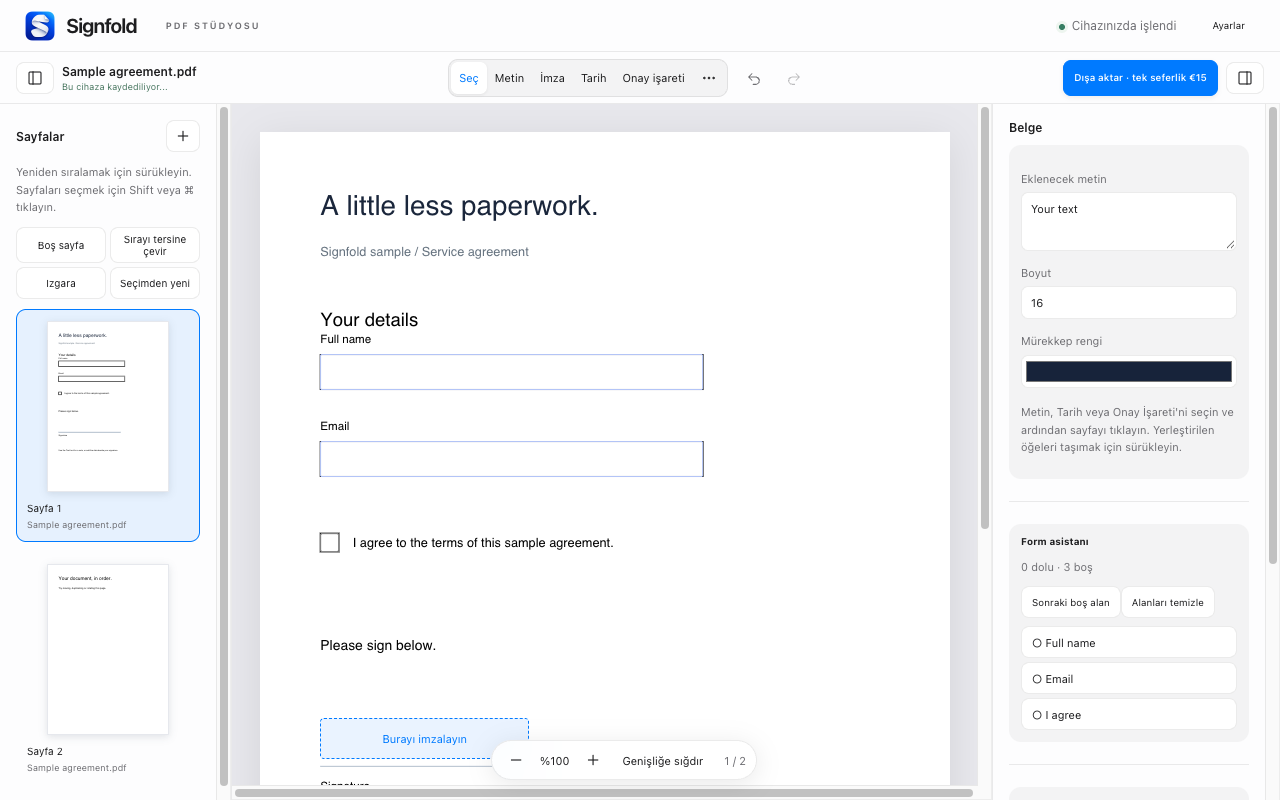
1. Mevcut alanları doldurun
PDF'nizi açıp değer girmek veya onay kutusunu işaretlemek için etkileşimli alana tıklayın. Desteklenen formlarda Form yardımcısı dolu ve boş alan sayılarını gösterir ve sonraki boş alana geçmenizi sağlar.
Taranmış bir sayfa etkileşimli alan içermeden forma benzeyebilir. Uygun satırın üzerine yeni metin açıklaması yerleştirmek için Metin kullanın. Taramalarda arama yapılmasını sağlamak için yerel OCR ayrı bir hızlı araç olarak sunulur. Mevcut paragraflar yerinde düzenlenemez.
2. İmzanızı seçin
Araç çubuğunda İmza'yı seçin. İmza çizin, yazın veya resim yükleyin. Sayfaya yerleştirip taşımak ya da boyutlandırmak için seçin. Yeniden kullanılabilir imzaları bu cihazda saklayabilirsiniz.
İlgili araçlarla tarih, baş harfler veya onay işareti ekleyin. Küçük açıklamaları yerleştirirken yakınlaştırın, ardından sonucu normal okuma boyutunda kontrol edin. Geri al ve Yinele ile yanlış yere konan öğeyi düzeltebilirsiniz.
3. Belgenin tamamını inceleyin
Gerekli tüm alanları ve sayfaları kontrol edin. Görsel imza, sertifikaya dayalı dijital imza değildir. Önceden sertifikayla imzalanmış PDF'yi düzenlemek mevcut imzalarını geçersiz kılabilir; imza kanıtına ihtiyacınız varsa orijinali saklayın.
Beyazla kapatma içeriği yalnızca görsel olarak örter. Alttaki metni veya resimleri güvenli biçimde kaldırmaz. Kaldırmanız gereken bilgiler içeren bir belgeyi paylaşmadan önce uygun bir hassas bilgi kaldırma aracı kullanın.
4. Dışa aktarın ve inceleyin
Dışa aktarma için Signfold Pro (uygulanabilir vergiler dahil en fazla üç cihaz için tek seferlik 15 €) gerekir. Son kopya için düzleştirilmiş PDF seçin veya sonraki kişinin ihtiyacı varsa desteklenen form alanlarını düzenlenebilir tutun. Değişikliklerinizi kontrol etmek için kayıtlı PDF'yi yeniden açın.
Ortak bilgisayarda çalışma
Kayıtlı taslaklar ve imzalar tarayıcı profilinde şifrelenir; ancak kilidi açık profili kullanan herkes bunları açabilir. Gerektiğinde otomatik kaydetmeyi kapatın veya Ayarlar'dan yerel verileri temizleyin. Arayüz 54 yerel ayarı destekler. Dışa aktarılan belgenizde metin ve yazı tiplerinin doğru görüntülendiğini kontrol edin.