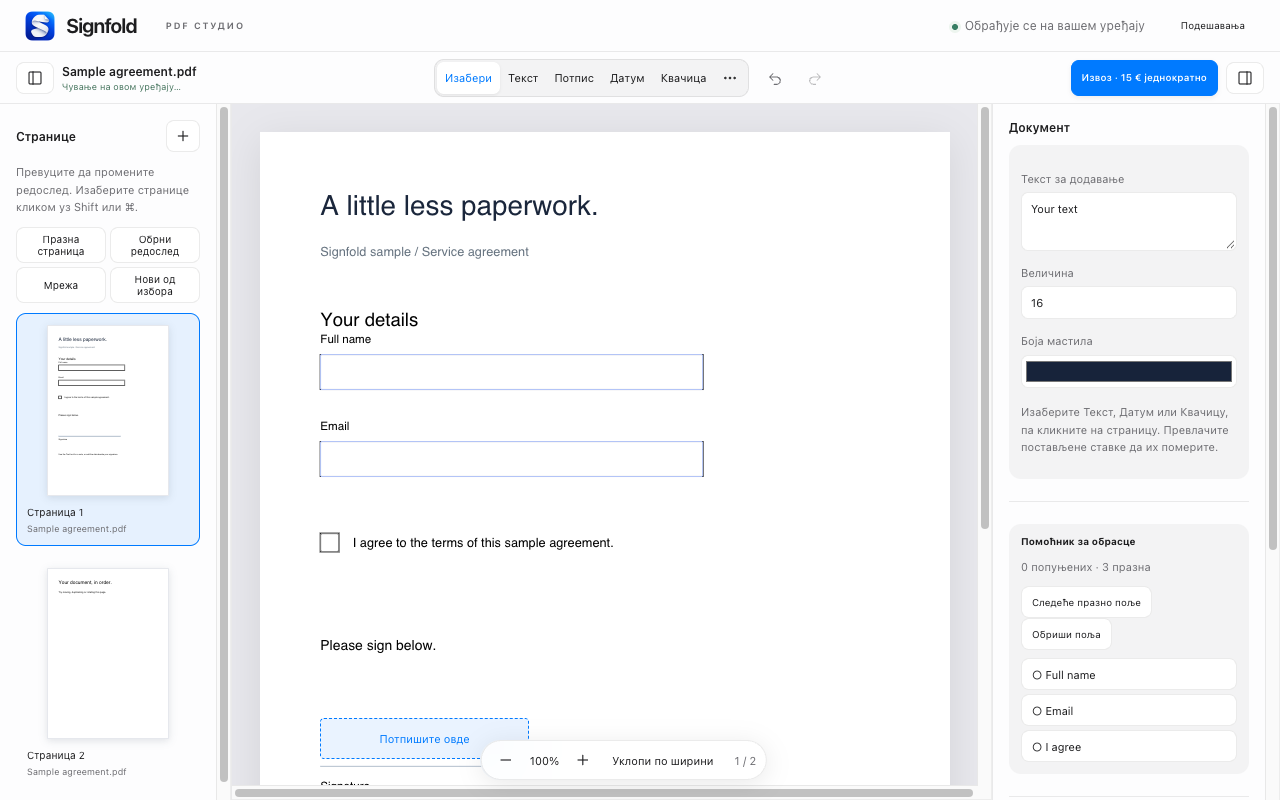
1. Попуните постојећа поља
Отворите PDF и кликните на интерактивно поље да унесете вредност или означите поље за потврду. За подржане обрасце помоћник приказује број попуњених и празних поља и помаже да пређете на следеће празно поље.
Скенирана страница може изгледати као образац без иједног интерактивног поља. Користите Текст да поставите нову текстуалну напомену преко одговарајућег реда. Локални OCR је доступан као засебна брза алатка која омогућава претрагу скенова. Постојећи пасуси не могу да се уређују на месту.
2. Изаберите потпис
Изаберите Потпис на траци са алаткама. Нацртајте потпис, откуцајте га или отпремите слику. Поставите га на страницу, а затим изаберите да га померите или промените величину. Потписе за поновну употребу можете чувати на овом уређају.
Додајте датум, иницијале или квачицу одговарајућим алаткама. Увећајте приказ при постављању мале напомене, а затим проверите резултат у нормалној величини за читање. Опозив и понављање омогућавају исправку погрешно постављене ставке.
3. Прегледајте цео документ
Проверите свако обавезно поље и страницу. Видљиви потпис није дигитални потпис заснован на сертификату. Уређивање PDF-а који је већ потписан сертификатом може да поништи постојеће потписе; сачувајте оригинал ако вам је потребан доказ о потпису.
Бело прекривање само визуелно покрива садржај. Не уклања безбедно текст или слике испод њега. Пре дељења документа са подацима које треба уклонити, употребите одговарајућу алатку за безбедно уклањање.
4. Извезите и проверите
Извоз захтева Signfold Pro (€15 једнократно за до три уређаја, са урачунатим применљивим порезом). Изаберите спљоштен PDF за завршну копију или оставите подржана поља обрасца изменљивим ако су потребна следећој особи. Поново отворите сачувани PDF да проверите измене.
Рад на заједничком рачунару
Сачувани нацрти и потписи шифровани су у профилу прегледача, али свако ко користи тај откључани профил може да их отвори. По потреби искључите аутоматско чување или обришите локалне податке у Подешавањима. Интерфејс подржава 54 језичке верзије. Проверите да ли су текст и фонтови исправно приказани у извезеном документу.