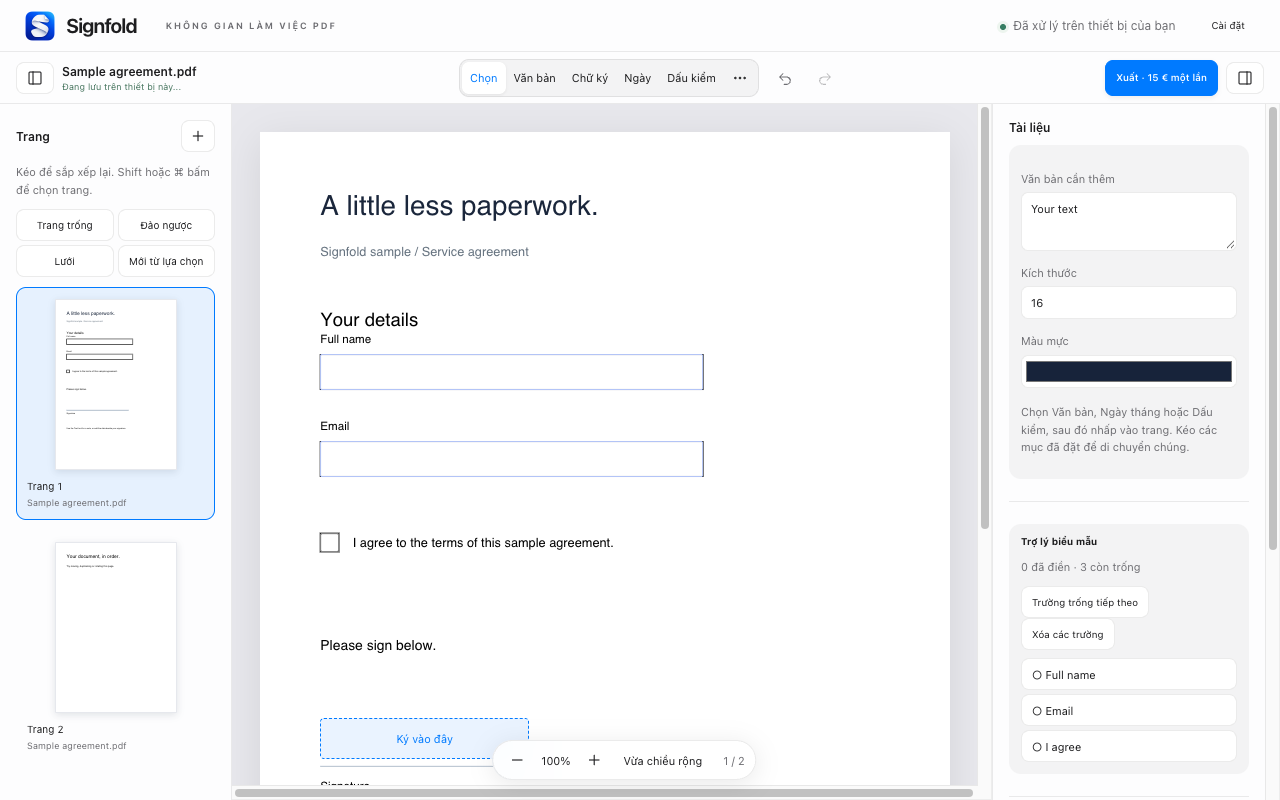
1. Điền vào các trường đã có
Mở tệp PDF của bạn và nhấp vào trường tương tác để nhập giá trị hoặc đánh dấu vào hộp kiểm. Đối với các biểu mẫu được hỗ trợ, Trợ lý biểu mẫu hiển thị số lượng đã điền và trống, đồng thời giúp bạn chuyển sang trường trống tiếp theo.
Một trang được quét có thể trông giống như một biểu mẫu mà không chứa bất kỳ trường tương tác nào. Sử dụng Văn bản để đặt chú thích văn bản mới trên dòng thích hợp. OCR cục bộ có sẵn dưới dạng một công cụ nhanh chóng riêng biệt để giúp tìm kiếm các bản quét. Các đoạn hiện tại không thể được chỉnh sửa tại chỗ.
2. Chọn chữ ký của bạn
Chọn Chữ ký trên thanh công cụ. Vẽ chữ ký, gõ một chữ ký hoặc tải lên một hình ảnh. Đặt nó trên trang, sau đó chọn nó để di chuyển hoặc thay đổi kích thước. Bạn có thể giữ lại các chữ ký có thể sử dụng lại trên thiết bị này.
Thêm ngày, chữ viết tắt tên hoặc dấu kiểm bằng công cụ tương ứng. Phóng to khi đặt chú thích nhỏ, rồi kiểm tra kết quả ở kích thước đọc bình thường. Hoàn tác và làm lại giúp sửa các mục đặt sai vị trí.
3. Xem lại toàn bộ tài liệu
Kiểm tra mọi trường và trang bắt buộc. Chữ ký hiển thị không phải là chữ ký số dựa trên chứng chỉ. Việc chỉnh sửa tệp PDF đã được ký chứng chỉ có thể làm mất hiệu lực các chữ ký hiện có của nó; giữ bản gốc nếu bạn cần bằng chứng chữ ký của nó.
Lớp phủ trắng chỉ che nội dung khi xem. Văn bản hoặc hình ảnh bên dưới không bị xóa một cách an toàn. Hãy dùng công cụ xóa thông tin phù hợp trước khi chia sẻ tài liệu có thông tin cần loại bỏ.
4. Xuất tài liệu và kiểm tra
Xuất tài liệu cần Signfold Pro (€15 trả một lần cho tối đa ba thiết bị, đã bao gồm các khoản thuế áp dụng). Chọn PDF đã làm phẳng để tạo bản sao hoàn chỉnh, hoặc giữ các trường biểu mẫu được hỗ trợ để chỉnh sửa nếu người nhận cần dùng. Mở lại PDF đã lưu để kiểm tra thay đổi.
Làm việc trên máy tính dùng chung
Bản nháp và chữ ký đã lưu được mã hóa trong hồ sơ trình duyệt nhưng bất kỳ ai sử dụng hồ sơ đã mở khóa đó đều có thể mở chúng. Tắt tính năng tự động lưu hoặc xóa dữ liệu cục bộ trong Cài đặt khi thích hợp. Giao diện hỗ trợ 54 ngôn ngữ. Kiểm tra tài liệu đã xuất của bạn để biết kết xuất văn bản và phông chữ chính xác.
Tiếp tục đi
Duyệt qua tất cả hướng dẫn Signfold · Tính năng và giá cả · Quyền riêng tư