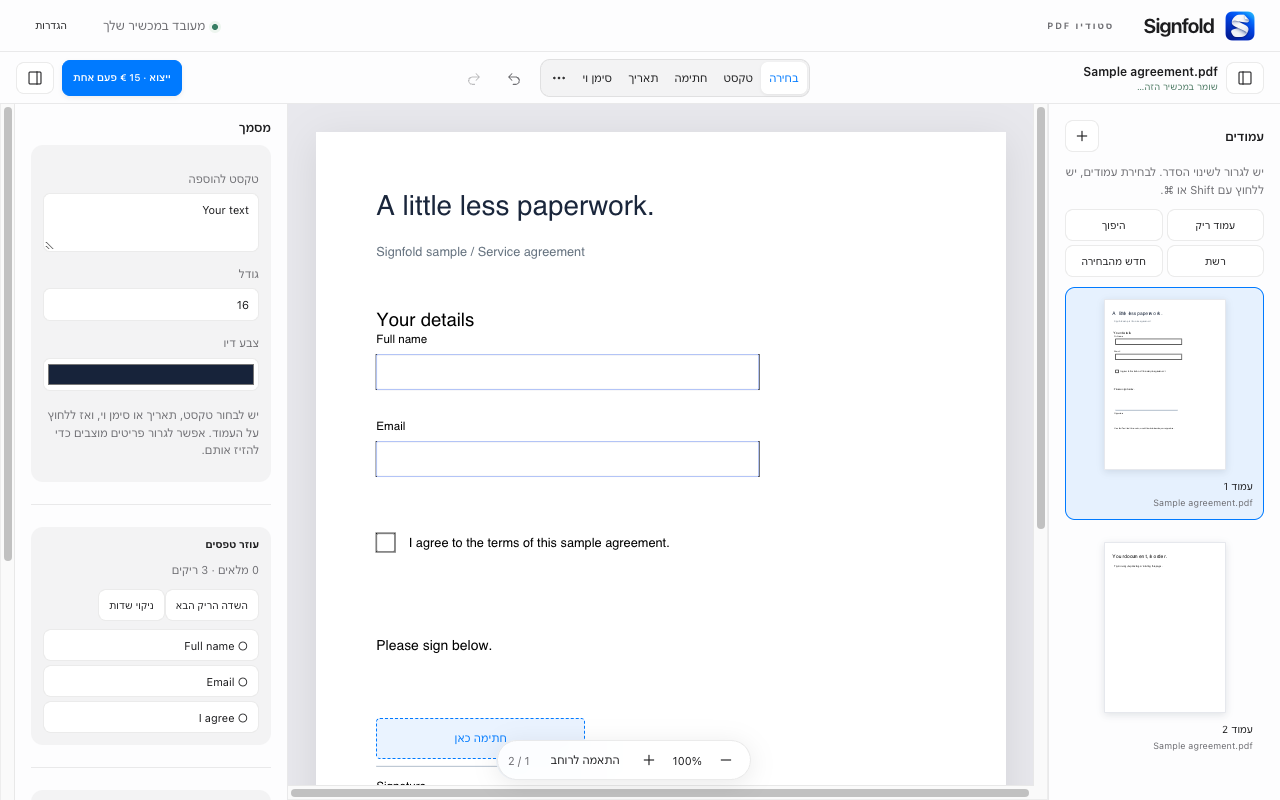
1. מילוי השדות הקיימים
פותחים את ה־PDF ולוחצים על שדה אינטראקטיבי להזנת ערך או לסימון תיבה. בטפסים נתמכים, עוזר הטפסים מציג את מספר השדות שמולאו והריקים ומסייע לעבור לשדה הריק הבא.
עמוד סרוק עשוי להיראות כטופס ללא שדות אינטראקטיביים. משתמשים בטקסט כדי להוסיף הערת טקסט חדשה מעל השורה המתאימה. OCR מקומי זמין ככלי עזר נפרד להוספת חיפוש לסריקות. אי אפשר לערוך פסקאות קיימות במקומן.
2. בחירת החתימה שלך
בוחרים חתימה בסרגל הכלים. מציירים חתימה, מקלידים אותה או מעלים תמונה. מציבים אותה בעמוד, ואז בוחרים בה כדי להזיז או לשנות את גודלה. אפשר לשמור חתימות לשימוש חוזר במכשיר זה.
מוסיפים תאריך, ראשי תיבות או סימון וי בכלים המתאימים. מתקרבים בעת מיקום הערה קטנה, ואז בודקים את התוצאה בגודל קריאה רגיל. ביטול וביצוע חוזר מאפשרים לתקן פריט שהוצב לא נכון.
3. בדיקת המסמך כולו
בודקים כל שדה ועמוד נדרשים. חתימה חזותית אינה חתימה דיגיטלית מבוססת תעודה. עריכת PDF שכבר נחתם בתעודה עלולה לפסול את חתימותיו הקיימות; יש לשמור את המקור אם נדרשת הוכחת החתימה שבו.
כיסוי לבן מסתיר תוכן חזותית בלבד. הוא אינו מסיר באופן מאובטח את הטקסט או התמונות שמתחתיו. לפני שיתוף מסמך עם מידע שיש להסיר, יש להשתמש בכלי השחרה מתאים.
4. ייצוא ובדיקה
ייצוא דורש Signfold Pro (תשלום חד־פעמי של €15 בעד שלושה מכשירים, כולל מסים החלים על הרכישה). בוחרים PDF משוטח לעותק סופי, או משאירים שדות טופס נתמכים ניתנים לעריכה אם האדם הבא זקוק להם. פותחים מחדש את ה־PDF שנשמר לבדיקת השינויים.
עבודה במחשב משותף
טיוטות וחתימות שנשמרו מוצפנות בפרופיל הדפדפן, אך כל מי שמשתמש בפרופיל הלא נעול יכול לפתוח אותן. לפי הצורך, משביתים שמירה אוטומטית או מוחקים נתונים מקומיים בהגדרות. הממשק תומך ב־54 שפות. יש לבדוק שהטקסט והגופנים מוצגים כראוי במסמך שיוצא.