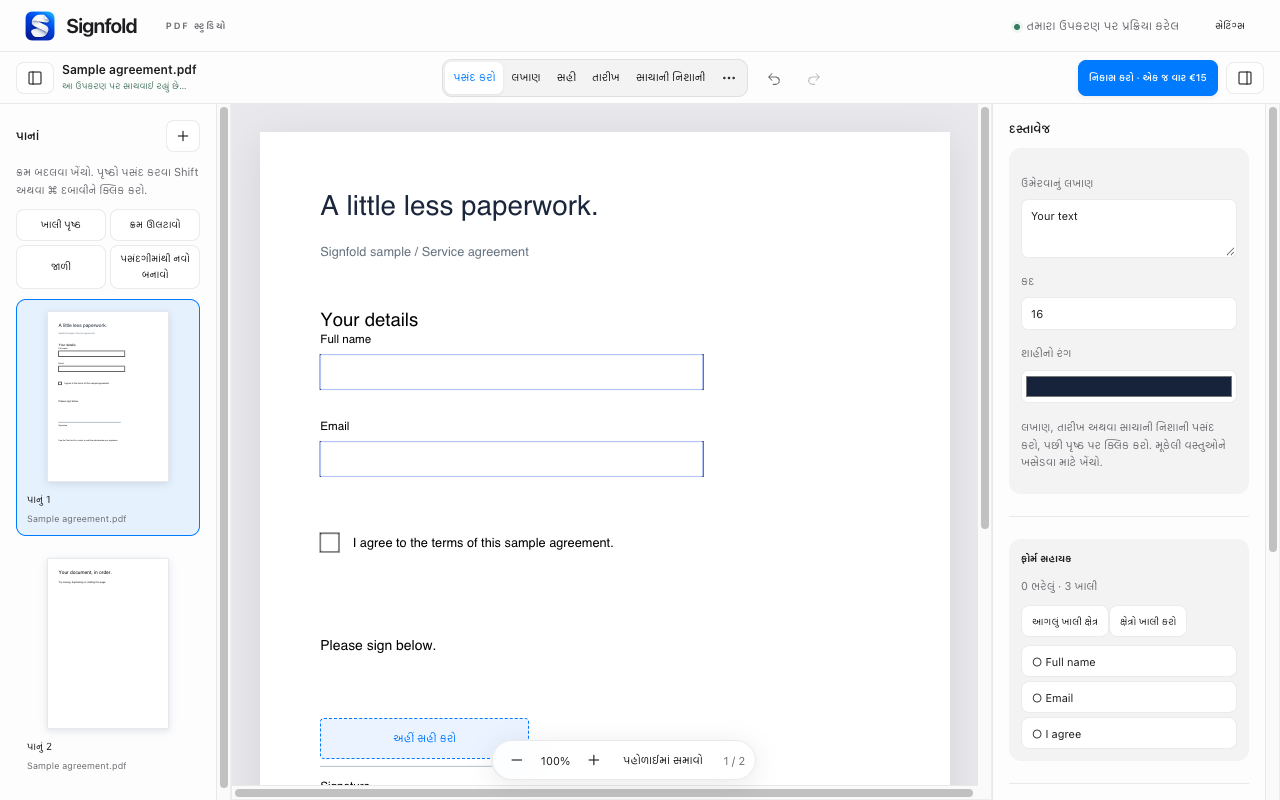
1. પહેલેથી હાજર ફીલ્ડ ભરો
તમારી PDF ખોલો અને મૂલ્ય દાખલ કરવા અથવા ચેકબૉક્સ પર નિશાની કરવા માટે સક્રિય ફીલ્ડ પર ક્લિક કરો. સમર્થિત ફોર્મ માટે, ફોર્મ સહાયક ભરેલાં અને ખાલી ફીલ્ડની સંખ્યા બતાવે છે અને આગળના ખાલી ફીલ્ડ પર જવામાં મદદ કરે છે.
સ્કેન કરેલું પૃષ્ઠ ફોર્મ જેવું દેખાતું હોવા છતાં તેમાં કોઈ સક્રિય ફીલ્ડ ન હોઈ શકે. યોગ્ય લીટી પર નવી લખાણ નોંધ મૂકવા માટે લખાણનો ઉપયોગ કરો. સ્કેનમાં શોધ કરી શકાય તે માટે સ્થાનિક OCR અલગ ઝડપી સાધન તરીકે ઉપલબ્ધ છે. હાલના ફકરાઓને તેમની જગ્યાએ સીધા સંપાદિત કરી શકાતા નથી.
2. તમારી સહી પસંદ કરો
સાધનપટ્ટીમાં સહી પસંદ કરો. સહી દોરો, ટાઇપ કરો અથવા છબી અપલોડ કરો. તેને પૃષ્ઠ પર મૂકો, પછી તેને ખસેડવા અથવા તેનું કદ બદલવા માટે પસંદ કરો. તમે આ ઉપકરણ પર ફરી વાપરી શકાય તેવી સહીઓ રાખી શકો છો.
સંબંધિત સાધનો વડે તારીખ, નામના આદ્યાક્ષરો અથવા ખરાની નિશાની ઉમેરો. નાની નોંધને યોગ્ય સ્થાને મૂકતી વખતે ઝૂમ કરીને મોટું કરો, પછી સામાન્ય વાંચન કદે પરિણામ તપાસો. પૂર્વવત્ કરો અને ફરી કરો વડે ખોટા સ્થાને મૂકેલી વસ્તુ સુધારી શકાય છે.
3. આખો દસ્તાવેજ તપાસો
દરેક જરૂરી ફીલ્ડ અને પૃષ્ઠ તપાસો. દેખાતી સહી એ પ્રમાણપત્ર આધારિત ડિજિટલ સહી નથી. પહેલેથી પ્રમાણપત્ર આધારિત સહી ધરાવતી PDFમાં ફેરફાર કરવાથી તેની હાલની સહીઓ અમાન્ય થઈ શકે છે; જો તમને સહીના પુરાવાની જરૂર હોય તો મૂળ દસ્તાવેજ રાખો.
વ્હાઇટઆઉટ માત્ર સામગ્રીને દેખાવમાં ઢાંકે છે. તે નીચે રહેલાં લખાણ અથવા છબીઓને સુરક્ષિત રીતે દૂર કરતું નથી. તમારે દૂર કરવાની હોય એવી માહિતી ધરાવતો દસ્તાવેજ શેર કરતાં પહેલાં યોગ્ય સુરક્ષિત માહિતી-નિષ્કાસન સાધનનો ઉપયોગ કરો.
4. નિકાસ કરો અને તપાસો
નિકાસ માટે Signfold Pro (લાગુ પડતા કર સહિત, વધુમાં વધુ ત્રણ ઉપકરણો માટે એક જ વાર €15) જરૂરી છે. તૈયાર નકલ માટે નોંધોને પૃષ્ઠોની સામગ્રીમાં સમાવીને બનાવેલી PDF પસંદ કરો, અથવા આગળની વ્યક્તિને જરૂર હોય તો સમર્થિત ફોર્મ ફીલ્ડ સંપાદનયોગ્ય રાખો. તમારા ફેરફારો તપાસવા માટે સાચવેલી PDF ફરી ખોલો.
સહિયારા કમ્પ્યુટર પર કામ કરતી વખતે
સાચવેલા મુસદ્દા અને સહીઓ બ્રાઉઝર પ્રોફાઇલમાં એન્ક્રિપ્ટ કરેલાં હોય છે, પરંતુ તે અનલૉક કરેલી પ્રોફાઇલનો ઉપયોગ કરતી કોઈપણ વ્યક્તિ તેમને ખોલી શકે છે. યોગ્ય હોય ત્યારે સેટિંગ્સમાં આપમેળે સાચવવાનું બંધ કરો અથવા સ્થાનિક ડેટા સાફ કરો. ઇન્ટરફેસ 54 ભાષા-પ્રાદેશિક વિકલ્પોને સમર્થન આપે છે. નિકાસ કરેલા દસ્તાવેજમાં લખાણ અને ફોન્ટ યોગ્ય રીતે દેખાય છે કે નહીં તે તપાસો.