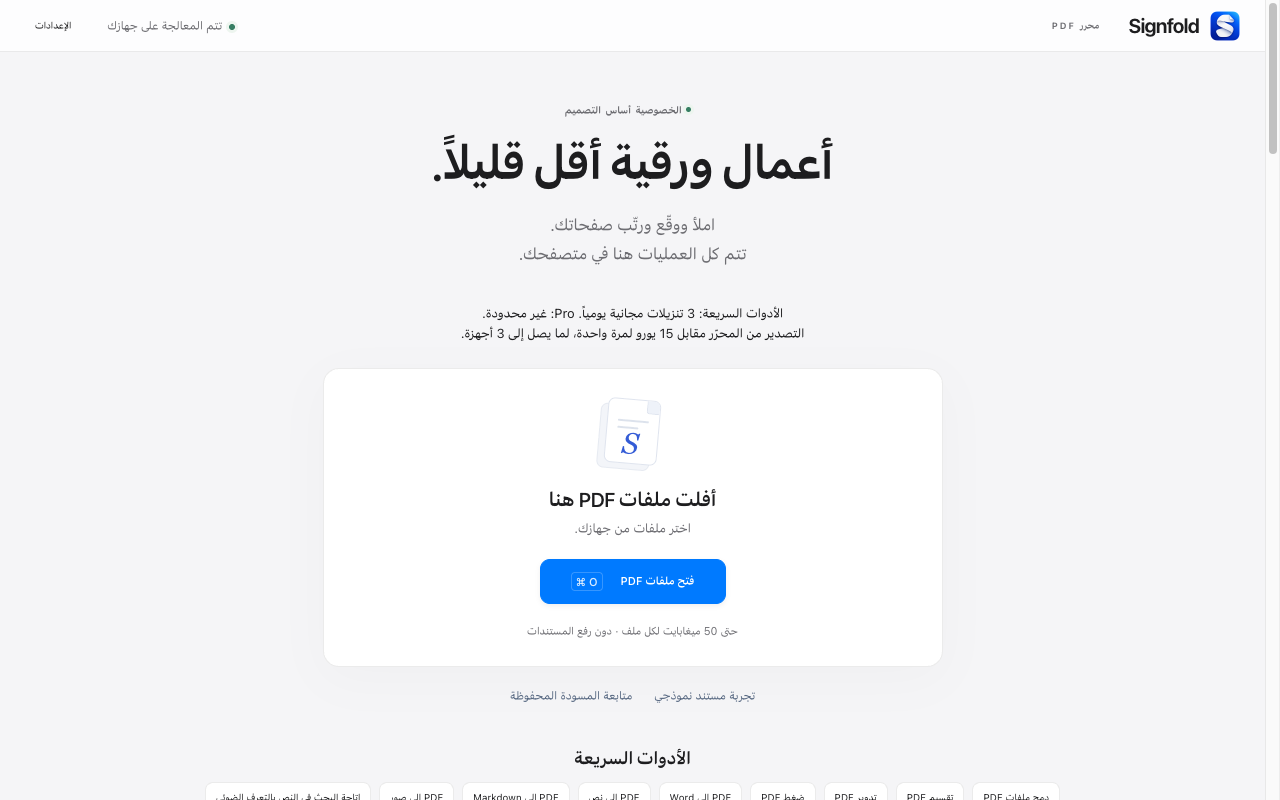
1. تثبيت Signfold وفتحه
افتح صفحة الإضافة في Chrome Web Store في Chrome واختر إضافة إلى Chrome. بعد التثبيت، افتح قائمة إضافات Chrome واختر Signfold. يمكنك تثبيته في شريط الأدوات للوصول إليه بسهولة.
2. البدء بملف أو نموذج
اختر فتح ملفات PDF وحدّد ملفًا من حاسوبك، أو أسقط ملف PDF واحدًا أو أكثر على شاشة البدء. للاستكشاف دون استخدام مستنداتك، اختر تجربة مستند نموذجي.
يمكن أن يصل حجم كل PDF إلى 50 ميغابايت. تدعم الجلسة 100 ميغابايت من ملفات المصدر وحتى 300 صفحة. إذا كان PDF محميًا بكلمة مرور، فاحفظ نسخة مفتوحة أولًا.
3. إجراء التغييرات
انقر على حقل نموذج مدعوم لتعبئته. للصفحات التي لا تحتوي على حقول نماذج، استخدم أداة النص لوضع نص جديد. اختر «التوقيع» لرسم توقيع مرئي أو كتابته أو رفعه، ثم انقر على موضعه. استخدم مصغرات الصفحات لترتيب المستند.
4. حفظ PDF النهائي باستخدام Pro
الفتح والتعبئة والتوقيع والتنظيم مجانية. يتطلب التصدير Signfold Pro: مبلغ 15 يورو مرة واحدة، شاملًا الضرائب المطبقة، لما يصل إلى ثلاثة أجهزة. اختر «تصدير» لعرض خيارات الشراء أو التصدير. يتم الدفع عبر Stripe Managed Payments داخل الإضافة.
يصلك المفتاح في رسالة منفصلة من Signfold. عند الحاجة، الصقه في الإعدادات ← Signfold Pro. يمكنك العثور على ترخيصك مجددًا ببريد الشراء الإلكتروني.
5. التحقق من النسخة المحفوظة
افتح PDF المصدّر وتحقق من ترتيب الصفحات والحقول المعبأة ومواضع التوقيعات قبل مشاركته. تُعالج مستندات العمل على جهازك. ترتبط المسودات المحلية الاختيارية بملف المتصفح هذا، لذا احتفظ بالملف المصدّر في مكان يمكنك العثور عليه فيه.