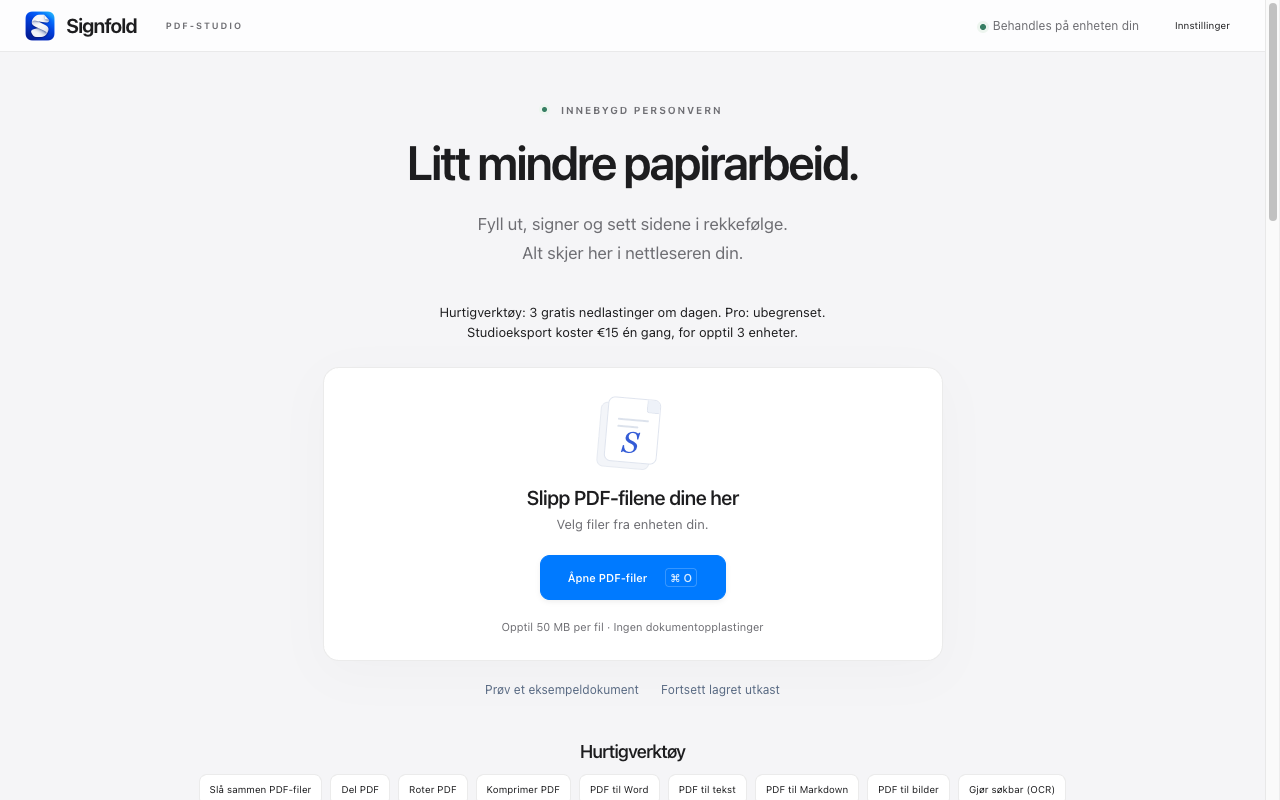
1. Installer og åpne Signfold
Åpne oppføringen i Chrome Nettmarked i Chrome og velg Legg til i Chrome. Etter installasjon åpner du Utvidelser-menyen i Chrome og velger Signfold. Du kan feste utvidelsen for enklere tilgang.
2. Start med en fil eller et eksempel
Velg Åpne PDF-filer og velg en fil fra datamaskinen din, eller slipp én eller flere PDF-filer på startskjermen. Velg Prøv et eksempeldokument for å utforske uten å bruke dine egne dokumenter.
Hver PDF kan være opptil 50 MB. En økt støtter 100 MB kildefiler og opptil 300 sider. Lagre først en ulåst kopi hvis en PDF er passordbeskyttet.
3. Gjør endringene dine
Klikk på et støttet skjemafelt for å fylle det ut. Bruk tekstverktøyet til å plassere ny tekst på en side uten skjemafelt. Velg Signatur for å tegne, skrive eller laste opp en synlig signatur, og klikk deretter der den skal være. Bruk sideminiatyrene til å ordne dokumentet.
4. Lagre den ferdige PDF-filen med Pro
Det er gratis å åpne, fylle ut, signere og ordne. Eksport krever Signfold Pro: €15 én gang, inkludert gjeldende avgifter, for opptil tre enheter. Velg Eksporter for å se kjøps- eller eksportalternativene. Betaling skjer via Stripe Managed Payments i utvidelsen.
Nøkkelen din kommer i en egen Signfold-e-post. Lim den om nødvendig inn i Innstillinger → Signfold Pro. Du kan finne lisensen din igjen med e-postadressen brukt ved kjøpet.
5. Kontroller den lagrede kopien din
Åpne den eksporterte PDF-filen og kontroller siderekkefølge, utfylte felt og signaturens plassering før du deler den. Arbeidsdokumentene dine behandles på enheten din. Valgfrie lokale utkast tilhører denne nettleserprofilen, så lagre den eksporterte filen et sted du finner den igjen.
Fortsett herfra
Se alle Signfold-veiledninger · Funksjoner og priser · Personvern