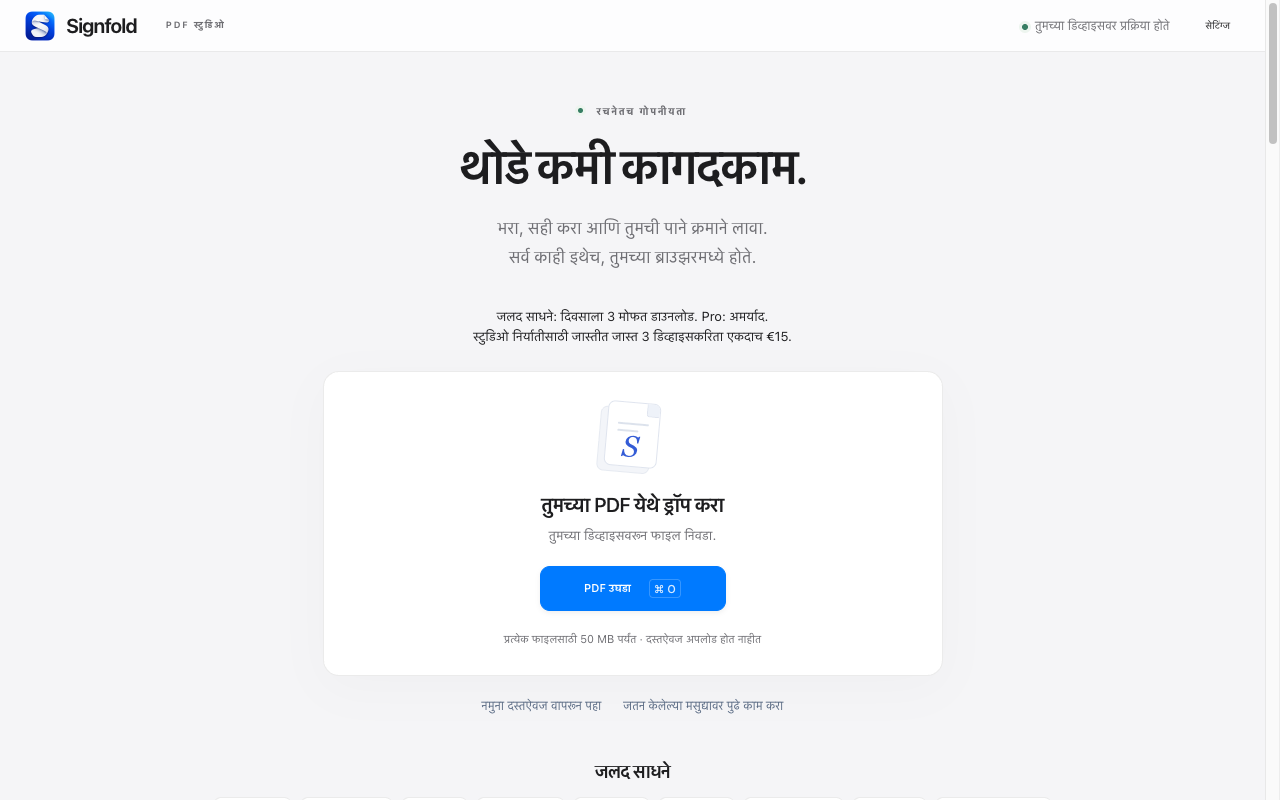
1. Signfold स्थापित करून उघडा
Chrome मध्ये Chrome वेब स्टोअरवरील नोंद उघडा आणि Chrome मध्ये जोडा निवडा. स्थापनेनंतर Chrome चा विस्तार मेनू उघडून Signfold निवडा. सहज वापरासाठी तो पिन करू शकता.
2. फाइल किंवा नमुन्यापासून सुरुवात करा
PDF उघडा निवडून संगणकावरील फाइल निवडा किंवा एक वा अनेक PDF प्रारंभ स्क्रीनवर टाका. स्वतःचे दस्तऐवज न वापरता पाहण्यासाठी नमुना दस्तऐवज वापरून पाहा निवडा.
प्रत्येक PDF कमाल 50 MB असू शकतो. एका सत्रात 100 MB स्रोत फाइल्स आणि कमाल 300 पाने समर्थित आहेत. PDF पासवर्डने संरक्षित असल्यास आधी अनलॉक केलेली प्रत जतन करा.
3. तुमचे बदल करा
समर्थित फॉर्म फील्डवर क्लिक करून भरा. फॉर्म फील्ड नसलेल्या पानावर नवीन मजकूर ठेवण्यासाठी मजकूर साधन वापरा. दृश्यमान सही काढण्यासाठी, टाइप करण्यासाठी किंवा अपलोड करण्यासाठी सही निवडा, नंतर योग्य जागी क्लिक करा. दस्तऐवज मांडण्यासाठी पृष्ठ लघुप्रतिमा वापरा.
4. Pro सह अंतिम PDF जतन करा
उघडणे, भरणे, सही करणे आणि मांडणी करणे मोफत आहे. निर्यातीसाठी Signfold Pro आवश्यक आहे: एकदाच €15, लागू करांसह, कमाल तीन डिव्हाइससाठी. खरेदी किंवा निर्यात पर्याय पाहण्यासाठी निर्यात निवडा. देयक विस्तारातून Stripe Managed Payments द्वारे होते.
की स्वतंत्र Signfold ईमेलने येते. गरज असल्यास ती सेटिंग्ज → Signfold Pro मध्ये पेस्ट करा. खरेदीच्या ईमेलने तुम्ही परवाना पुन्हा शोधू शकता.
5. जतन केलेली प्रत तपासा
निर्यात केलेला PDF उघडून शेअर करण्यापूर्वी पानांचा क्रम, भरलेली फील्ड आणि सहीची जागा तपासा. कामाचे दस्तऐवज तुमच्या डिव्हाइसवर प्रक्रिया केले जातात. ऐच्छिक स्थानिक मसुदे या ब्राउझर प्रोफाइलमध्येच असतात, म्हणून निर्यात फाइल सहज सापडेल तिथे ठेवा.