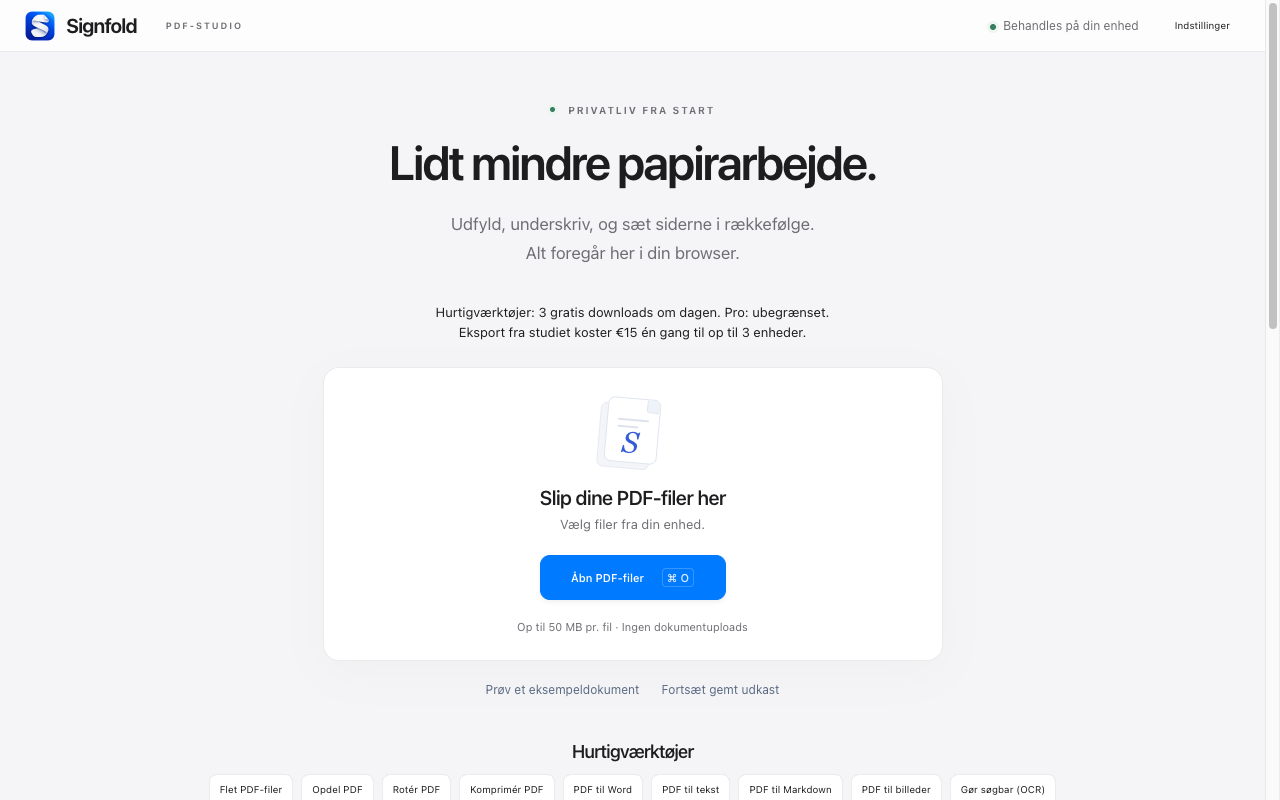
1. Installér og åbn Signfold
Åbn siden i Chrome Web Store i Chrome, og vælg Føj til Chrome. Efter installationen åbner du Chromes menu Udvidelser og vælger Signfold. Du kan fastgøre udvidelsen for nemmere adgang.
2. Start med en fil eller et eksempel
Vælg Åbn PDF-filer, og vælg en fil fra din computer, eller slip en eller flere PDF-filer på startskærmen. Vælg Prøv et eksempeldokument for at udforske uden at bruge dine egne dokumenter.
Hver PDF kan være op til 50 MB. En session understøtter 100 MB kildefiler og op til 300 sider. Gem først en ulåst kopi, hvis en PDF er adgangskodebeskyttet.
3. Foretag dine ændringer
Klik på et understøttet formularfelt for at udfylde det. Brug tekstværktøjet til at placere ny tekst på en side uden formularfelter. Vælg Underskrift for at tegne, skrive eller uploade en synlig underskrift, og klik derefter, hvor den skal være. Brug sideminiaturerne til at arrangere dokumentet.
4. Gem den færdige PDF med Pro
Det er gratis at åbne, udfylde, underskrive og organisere. Eksport kræver Signfold Pro: €15 én gang inklusive gældende skatter til op til tre enheder. Vælg Eksportér for at se købs- eller eksportmulighederne. Betaling sker via Stripe Managed Payments i udvidelsen.
Din nøgle kommer i en separat Signfold-e-mail. Indsæt den om nødvendigt i Indstillinger → Signfold Pro. Du kan finde din licens igen med din købs-e-mail.
5. Kontrollér din gemte kopi
Åbn den eksporterede PDF, og kontrollér siderækkefølge, udfyldte felter og underskriftens placering, før du deler den. Dine arbejdsdokumenter behandles på din enhed. Valgfrie lokale udkast tilhører denne browserprofil, så gem den eksporterede fil et sted, du kan finde den.
Fortsæt herfra
Se alle Signfold-vejledninger · Funktioner og priser · Privatliv