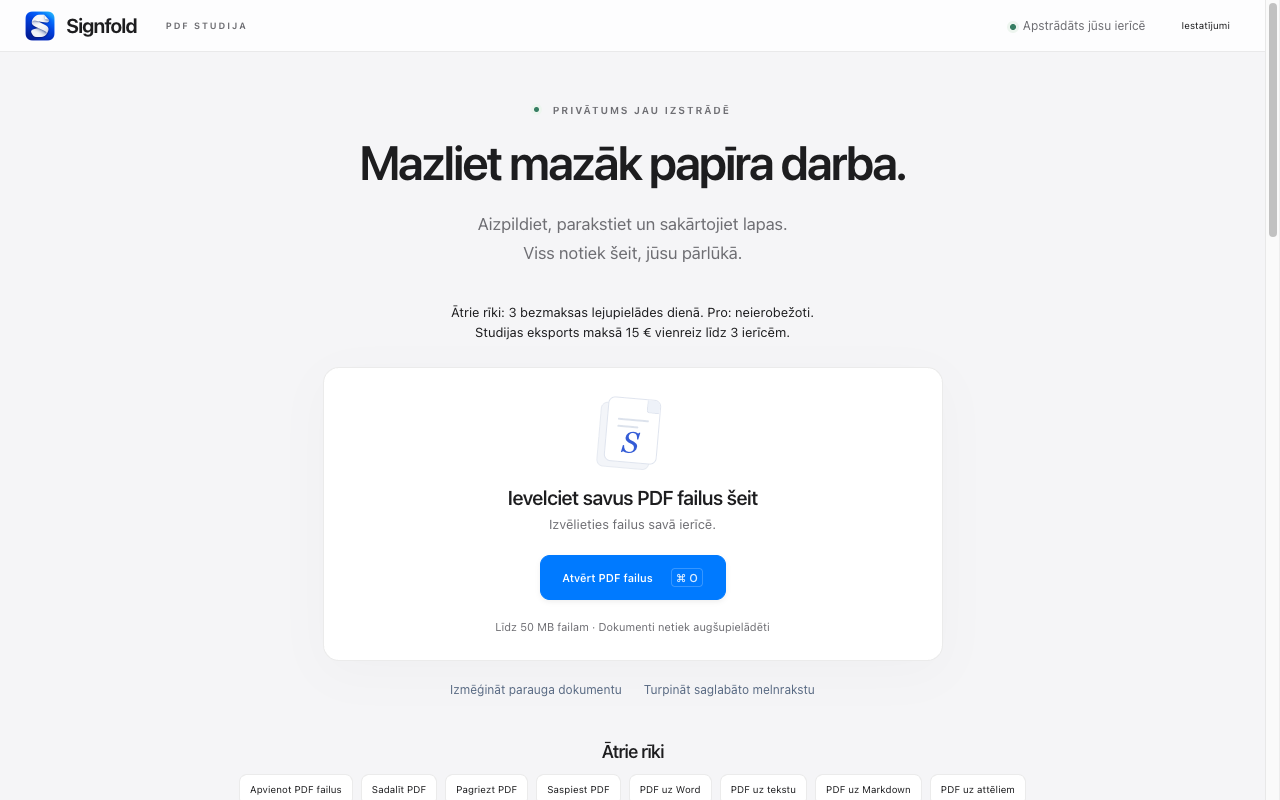
1. Instalējiet un atveriet Signfold
Pārlūkā Chrome atveriet Chrome Web Store ierakstu un izvēlieties Pievienot pārlūkam Chrome. Pēc instalēšanas atveriet Chrome paplašinājumu izvēlni un atlasiet Signfold. Varat to piespraust ērtākai piekļuvei.
2. Sāciet ar failu vai paraugu
Izvēlieties Atvērt PDF failus un atlasiet failu datorā vai ievelciet vienu vai vairākus PDF sākuma ekrānā. Lai izmēģinātu bez saviem dokumentiem, izvēlieties Izmēģināt parauga dokumentu.
Katrs PDF var būt līdz 50 MB. Sesija atbalsta 100 MB avota failu un līdz 300 lapām. Ja PDF ir aizsargāts ar paroli, vispirms saglabājiet atbloķētu kopiju.
3. Veiciet izmaiņas
Noklikšķiniet uz atbalstīta veidlapas lauka, lai to aizpildītu. Lapā bez veidlapu laukiem izmantojiet teksta rīku, lai ievietotu jaunu tekstu. Izvēlieties Paraksts, lai uzzīmētu, ierakstītu vai augšupielādētu vizuālu parakstu, pēc tam noklikšķiniet vajadzīgajā vietā. Dokumenta kārtošanai izmantojiet lapu sīktēlus.
4. Saglabājiet galīgo PDF ar Pro
Atvēršana, aizpildīšana, parakstīšana un kārtošana ir bez maksas. Eksportam nepieciešams Signfold Pro: 15 € vienreiz, ieskaitot piemērojamos nodokļus, līdz trim ierīcēm. Izvēlieties Eksportēt, lai redzētu pirkuma vai eksporta iespējas. Maksājums notiek paplašinājumā ar Stripe Managed Payments.
Jūsu atslēga pienāk atsevišķā Signfold e-pastā. Ja nepieciešams, ielīmējiet to sadaļā Iestatījumi → Signfold Pro. Varat atrast savu licenci vēlreiz ar pirkuma e-pastu.
5. Pārbaudiet saglabāto kopiju
Atveriet eksportēto PDF un pirms kopīgošanas pārbaudiet lapu secību, aizpildītos laukus un paraksta novietojumu. Darba dokumenti tiek apstrādāti jūsu ierīcē. Neobligātie vietējie melnraksti pieder šim pārlūka profilam, tāpēc glabājiet eksportēto failu viegli atrodamā vietā.
Turpiniet
Pārlūkot visus Signfold ceļvežus · Funkcijas un cenas · Privātums