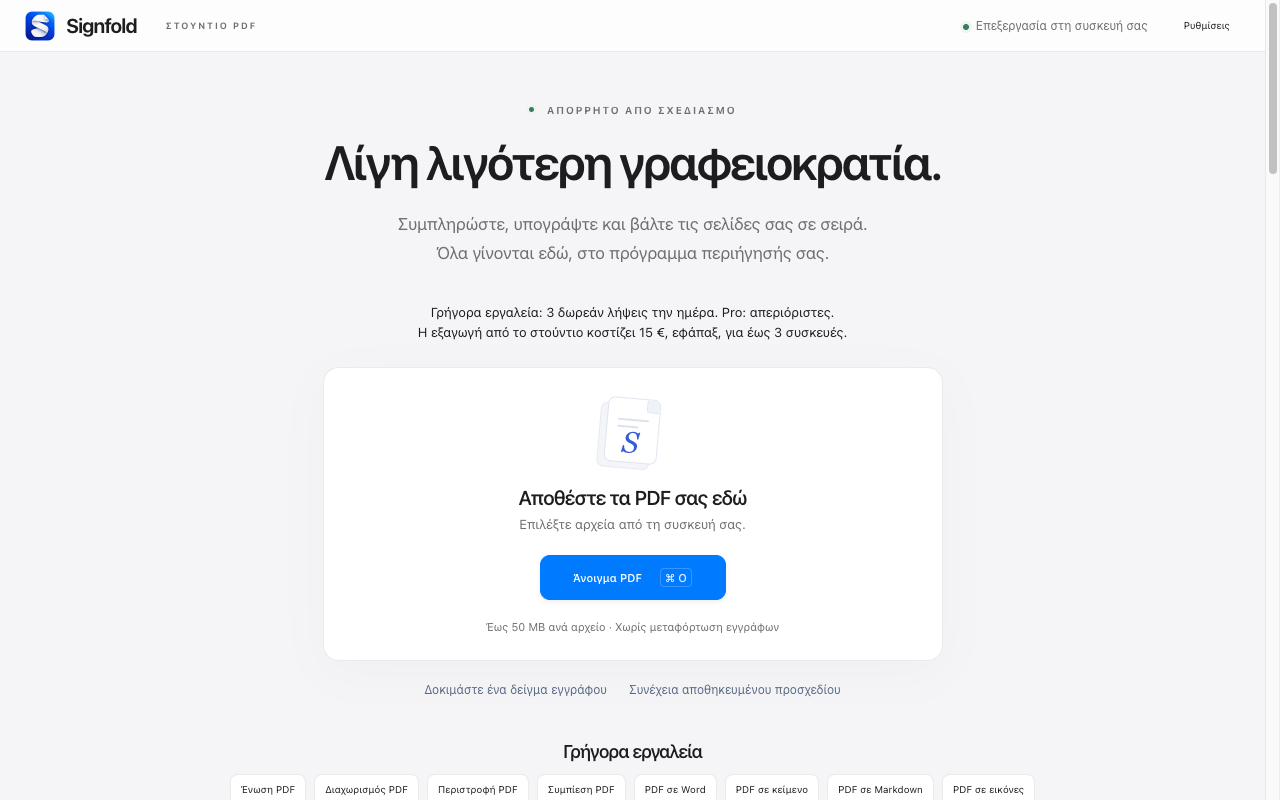
1. Εγκαταστήστε και ανοίξτε το Signfold
Ανοίξτε την καταχώριση στο Chrome Web Store στο Chrome και επιλέξτε Προσθήκη στο Chrome. Μετά την εγκατάσταση, ανοίξτε το μενού Επεκτάσεις του Chrome και επιλέξτε Signfold. Μπορείτε να το καρφιτσώσετε για ευκολότερη πρόσβαση.
2. Ξεκινήστε με αρχείο ή δείγμα
Επιλέξτε Άνοιγμα PDF και ένα αρχείο από τον υπολογιστή σας ή αποθέστε ένα ή περισσότερα PDF στην αρχική οθόνη. Για εξερεύνηση χωρίς δικά σας έγγραφα, επιλέξτε Δοκιμάστε ένα δείγμα εγγράφου.
Κάθε PDF μπορεί να έχει μέγεθος έως 50 MB. Μια συνεδρία υποστηρίζει 100 MB αρχείων πηγής και έως 300 σελίδες. Αν ένα PDF προστατεύεται με κωδικό, αποθηκεύστε πρώτα ένα ξεκλείδωτο αντίγραφο.
3. Κάντε τις αλλαγές σας
Κάντε κλικ σε ένα υποστηριζόμενο πεδίο φόρμας για να το συμπληρώσετε. Σε σελίδα χωρίς πεδία φόρμας, χρησιμοποιήστε το εργαλείο «Κείμενο» για να τοποθετήσετε νέο κείμενο. Επιλέξτε «Υπογραφή» για να σχεδιάσετε, να πληκτρολογήσετε ή να μεταφορτώσετε μια ορατή υπογραφή και κάντε κλικ στη θέση της. Χρησιμοποιήστε τις μικρογραφίες σελίδων για να οργανώσετε το έγγραφο.
4. Αποθηκεύστε το τελικό PDF με Pro
Το άνοιγμα, η συμπλήρωση, η υπογραφή και η οργάνωση είναι δωρεάν. Η εξαγωγή απαιτεί Signfold Pro: 15 € εφάπαξ, μαζί με τους ισχύοντες φόρους, για έως τρεις συσκευές. Επιλέξτε Εξαγωγή για να δείτε τις επιλογές αγοράς ή εξαγωγής. Η πληρωμή γίνεται μέσω Stripe Managed Payments μέσα στην επέκταση.
Το κλειδί σας φτάνει σε ξεχωριστό email του Signfold. Αν χρειάζεται, επικολλήστε το στις Ρυθμίσεις → Signfold Pro. Μπορείτε να βρείτε ξανά την άδειά σας με το email αγοράς σας.
5. Ελέγξτε το αποθηκευμένο αντίγραφο
Ανοίξτε το εξαγόμενο PDF και ελέγξτε τη σειρά σελίδων, τα συμπληρωμένα πεδία και τη θέση της υπογραφής πριν το κοινοποιήσετε. Η επεξεργασία των εγγράφων εργασίας γίνεται στη συσκευή σας. Τα προαιρετικά τοπικά προσχέδια ανήκουν σε αυτό το προφίλ προγράμματος περιήγησης, οπότε κρατήστε το εξαγόμενο αρχείο κάπου που θα το βρίσκετε.