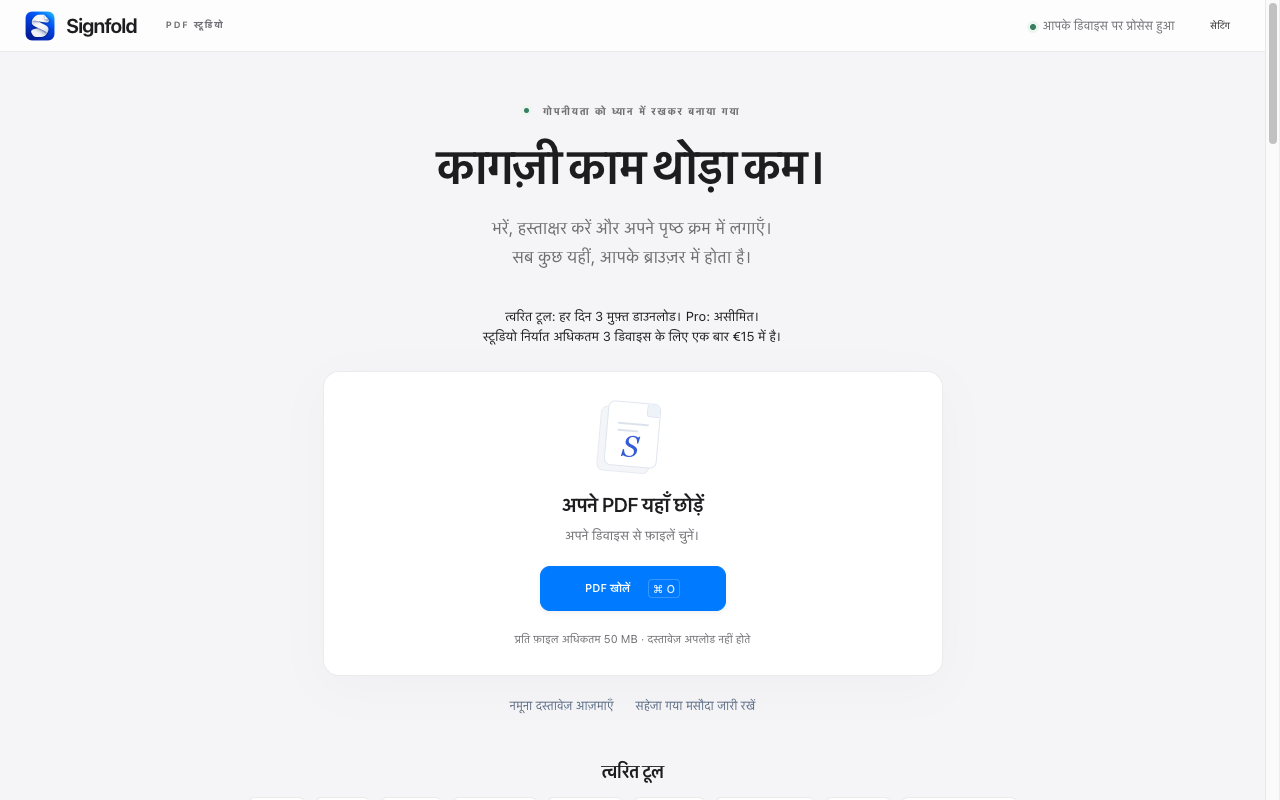
1. Signfold इंस्टॉल करें और खोलें
Chrome में Chrome Web Store सूची खोलें और Chrome में जोड़ें चुनें। इंस्टॉल होने के बाद Chrome का एक्सटेंशन मेन्यू खोलें और Signfold चुनें। आसानी से पहुँचने के लिए इसे पिन कर सकते हैं।
2. फ़ाइल या नमूने से शुरू करें
PDF खोलें चुनकर अपने कंप्यूटर से फ़ाइल चुनें या शुरुआती स्क्रीन पर एक या अधिक PDF छोड़ें। अपने दस्तावेज़ इस्तेमाल किए बिना जानने के लिए नमूना दस्तावेज़ आज़माएँ चुनें।
हर PDF अधिकतम 50 MB का हो सकता है। एक सत्र 100 MB स्रोत फ़ाइलें और अधिकतम 300 पृष्ठ सँभालता है। अगर PDF पासवर्ड से सुरक्षित है, तो पहले अनलॉक प्रति सहेजें।
3. अपने बदलाव करें
समर्थित फ़ॉर्म फ़ील्ड पर क्लिक करके भरें। बिना फ़ॉर्म फ़ील्ड वाले पृष्ठ पर नया टेक्स्ट रखने के लिए टेक्स्ट टूल इस्तेमाल करें। दिखने वाले हस्ताक्षर बनाने, टाइप करने या अपलोड करने के लिए हस्ताक्षर चुनें, फिर चाही जगह क्लिक करें। दस्तावेज़ व्यवस्थित करने के लिए पृष्ठ थंबनेल इस्तेमाल करें।
4. Pro से अंतिम PDF सहेजें
खोलना, भरना, हस्ताक्षर करना और व्यवस्थित करना मुफ़्त है। निर्यात के लिए Signfold Pro चाहिए: अधिकतम तीन डिवाइस के लिए लागू कर सहित एक बार €15। खरीदारी या निर्यात विकल्प देखने के लिए निर्यात करें चुनें। चेकआउट एक्सटेंशन के भीतर Stripe Managed Payments से होता है।
आपकी कुंजी अलग Signfold ईमेल में आती है। ज़रूरत होने पर इसे सेटिंग → Signfold Pro में पेस्ट करें। अपने खरीदारी ईमेल से आप अपना लाइसेंस फिर ढूँढ सकते हैं।
5. अपनी सहेजी गई प्रति जाँचें
निर्यात किया गया PDF खोलें और साझा करने से पहले पृष्ठ क्रम, भरे हुए फ़ील्ड और हस्ताक्षर की जगह जाँचें। आपके कार्य दस्तावेज़ आपके डिवाइस पर प्रोसेस होते हैं। वैकल्पिक स्थानीय मसौदे इसी ब्राउज़र प्रोफ़ाइल के होते हैं, इसलिए निर्यात फ़ाइल ऐसी जगह रखें जहाँ आप उसे ढूँढ सकें।
आगे बढ़ें
सभी Signfold मार्गदर्शिकाएँ देखें · सुविधाएँ और कीमत · गोपनीयता