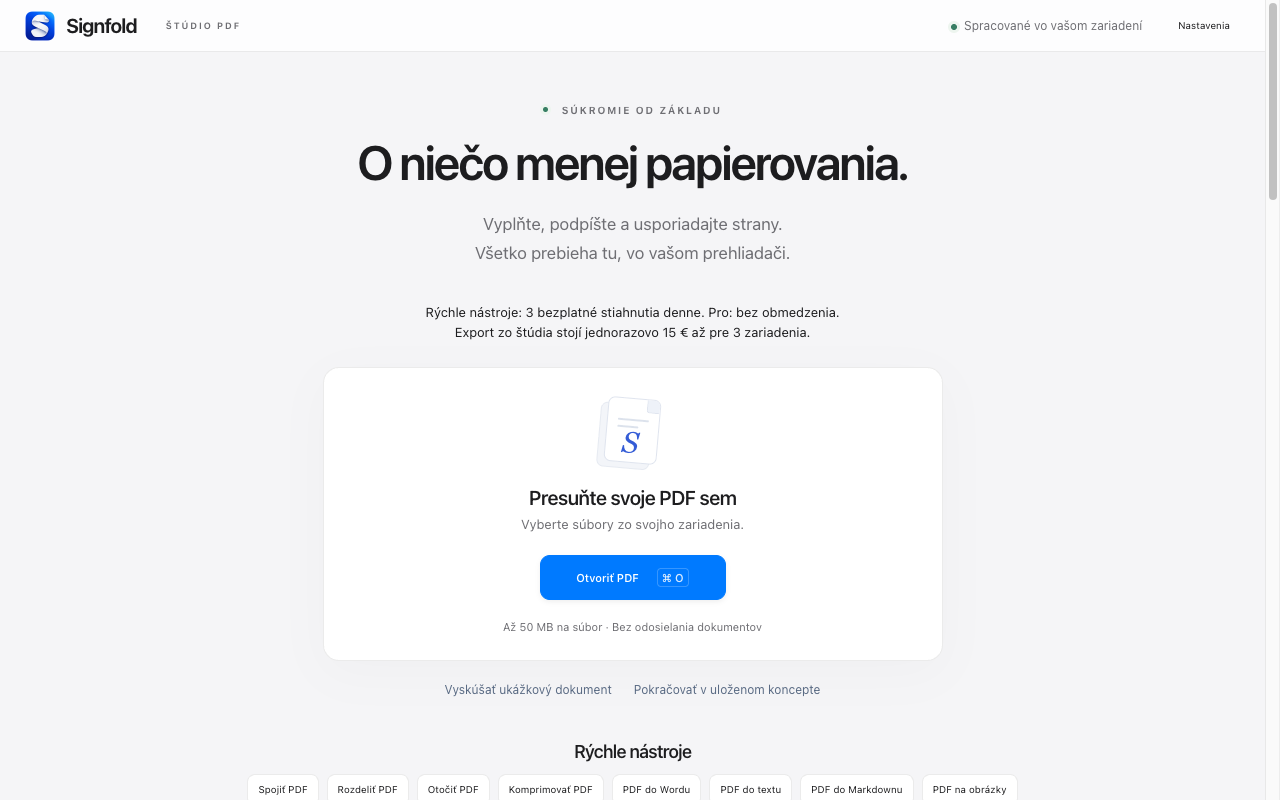
1. Nainštalujte a otvorte Signfold
Otvorte stránku rozšírenia v Chrome Web Store v prehliadači Chrome a zvoľte Pridať do Chromu. Po inštalácii otvorte ponuku Rozšírenia v Chrome a vyberte Signfold. Pre jednoduchší prístup si ho môžete pripnúť.
2. Začnite súborom alebo ukážkovým dokumentom
Zvoľte Otvoriť PDF a vyberte súbor z počítača alebo presuňte jeden či viacero súborov PDF na úvodnú obrazovku. Ak chcete možnosti preskúmať bez vlastných dokumentov, zvoľte Vyskúšať ukážkový dokument.
Každý PDF môže mať najviac 50 MB. Relácia podporuje 100 MB zdrojových súborov a najviac 300 strán. Ak je PDF chránený heslom, najprv uložte odomknutú kópiu.
3. Vykonajte úpravy
Kliknutím vyplňte podporované pole formulára. Na strane bez polí formulára použite nástroj Text na umiestnenie nového textu. Zvoľte Podpis, nakreslite ho, napíšte alebo nahrajte viditeľný podpis a potom kliknite na miesto, kam patrí. Dokument usporiadajte pomocou miniatúr strán.
4. Uložte konečný PDF s Pro
Otváranie, vypĺňanie, podpisovanie a usporiadanie sú bezplatné. Export vyžaduje Signfold Pro: jednorazovo 15 € vrátane príslušnej dane, až pre tri zariadenia. Zvoľte Exportovať a zobrazia sa možnosti nákupu alebo exportu. Platba prebieha cez Stripe Managed Payments priamo v rozšírení.
Kľúč vám príde v samostatnom e-maile od Signfold. V prípade potreby ho vložte do Nastavenia → Signfold Pro. Svoju licenciu môžete znova nájsť pomocou e-mailovej adresy použitej pri nákupe.
5. Skontrolujte uloženú kópiu
Pred zdieľaním otvorte exportovaný PDF a skontrolujte poradie strán, vyplnené polia a umiestnenie podpisu. Pracovné dokumenty sa spracúvajú vo vašom zariadení. Voliteľné miestne koncepty patria tomuto profilu prehliadača, preto si exportovaný súbor uložte na miesto, kde ho nájdete.
Pokračujte
Prejsť všetky návody Signfold · Funkcie a ceny · Ochrana súkromia