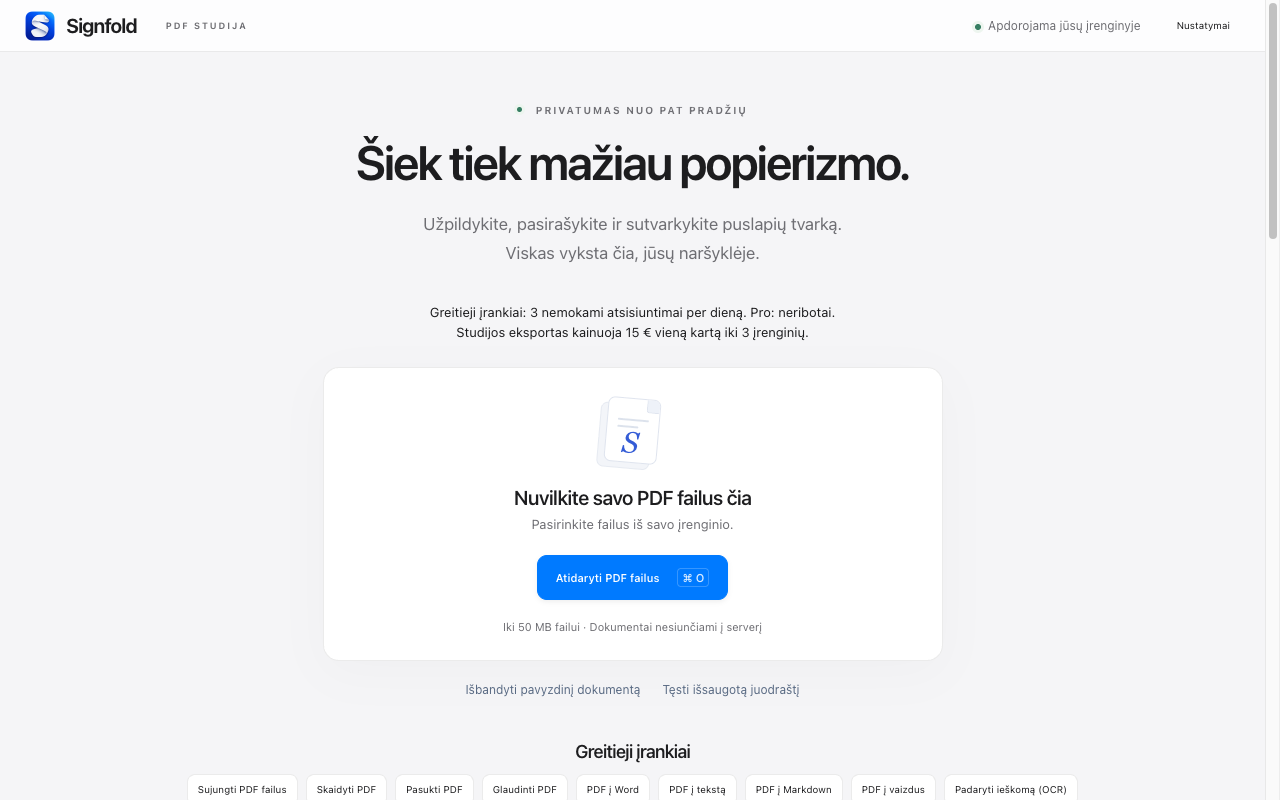
1. Įdiekite ir atidarykite Signfold
Chrome naršyklėje atidarykite Chrome Web Store įrašą ir pasirinkite Pridėti prie Chrome. Įdiegę atidarykite Chrome plėtinių meniu ir pasirinkite Signfold. Galite jį prisegti, kad lengviau pasiektumėte.
2. Pradėkite nuo failo arba pavyzdžio
Pasirinkite Atidaryti PDF failus ir failą kompiuteryje arba nuvilkite vieną ar kelis PDF į pradžios ekraną. Norėdami išbandyti be savo dokumentų, pasirinkite Išbandyti pavyzdinį dokumentą.
Kiekvienas PDF gali būti iki 50 MB. Per seansą palaikoma 100 MB pradinių failų ir iki 300 puslapių. Jei PDF apsaugotas slaptažodžiu, pirmiausia išsaugokite atrakintą kopiją.
3. Atlikite pakeitimus
Spustelėkite palaikomą formos lauką, kad jį užpildytumėte. Puslapyje be formos laukų naudokite teksto įrankį naujam tekstui įterpti. Pasirinkite Parašas, kad nupieštumėte, įvestumėte ar įkeltumėte matomą parašą, tada spustelėkite reikiamoje vietoje. Dokumentą tvarkykite naudodami puslapių miniatiūras.
4. Išsaugokite galutinį PDF su Pro
Atidarymas, pildymas, pasirašymas ir tvarkymas nemokami. Eksportui reikia Signfold Pro: 15 € vieną kartą, su taikomais mokesčiais, iki trijų įrenginių. Pasirinkite Eksportuoti, kad pamatytumėte pirkimo ar eksporto parinktis. Mokėjimas vyksta plėtinyje per Stripe Managed Payments.
Jūsų raktas atsiunčiamas atskiru Signfold laišku. Jei reikia, įklijuokite jį skiltyje Nustatymai → Signfold Pro. Galite vėl rasti savo licenciją naudodami pirkimo el. paštą.
5. Patikrinkite išsaugotą kopiją
Atidarykite eksportuotą PDF ir prieš dalydamiesi patikrinkite puslapių tvarką, užpildytus laukus ir parašo vietą. Darbiniai dokumentai apdorojami jūsų įrenginyje. Pasirenkami vietiniai juodraščiai priklauso šiam naršyklės profiliui, todėl eksportuotą failą laikykite ten, kur galėsite rasti.