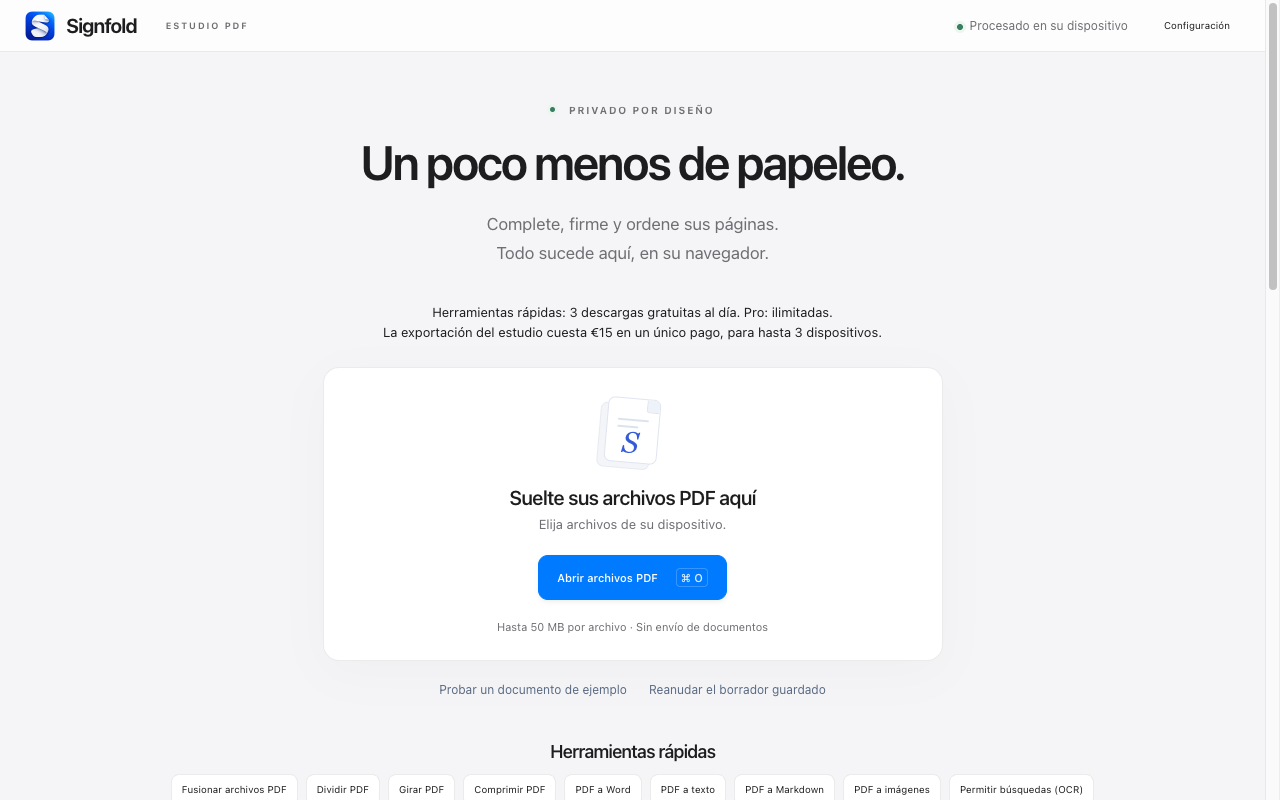
1. Instalar y abrir Signfold
Abra la ficha de Chrome Web Store en Chrome y elija Agregar a Chrome. Tras instalarlo, abra el menú Extensiones de Chrome y seleccione Signfold. Puede fijarlo para acceder más fácilmente.
2. Empezar con un archivo o un ejemplo
Elija Abrir archivos PDF y seleccione un archivo de su computadora, o arrastre uno o más PDF a la pantalla de inicio. Para explorar sin utilizar sus documentos, elija Probar un documento de ejemplo.
Cada PDF puede ocupar hasta 50 MB. Una sesión admite 100 MB de archivos de origen y hasta 300 páginas. Si un PDF está protegido con contraseña, guarde primero una copia desbloqueada.
3. Realizar los cambios
Haga clic en un campo de formulario compatible para completarlo. En una página sin campos de formulario, utilice la herramienta Texto para colocar texto nuevo. Elija Firma para dibujar, escribir o cargar una firma visible y haga clic donde corresponda. Utilice las miniaturas de páginas para organizar el documento.
4. Guardar el PDF final con Pro
Abrir, completar, firmar y organizar es gratis. La exportación requiere Signfold Pro: €15 en un único pago, impuestos aplicables incluidos, para hasta tres dispositivos. Elija Exportar para ver las opciones de compra o exportación. El pago se realiza mediante Stripe Managed Payments dentro de la extensión.
Su clave llega en un correo separado de Signfold. Si es necesario, péguela en Configuración → Signfold Pro. Puede encontrar su licencia de nuevo con su correo electrónico de compra.
5. Comprobar la copia guardada
Abra el PDF exportado y compruebe el orden de las páginas, los campos completados y la posición de las firmas antes de compartirlo. Sus documentos de trabajo se procesan en su dispositivo. Los borradores locales opcionales pertenecen a este perfil del navegador, por lo que debe guardar el archivo exportado donde pueda encontrarlo.
Continuar
Ver todas las guías de Signfold · Funciones y precios · Privacidad