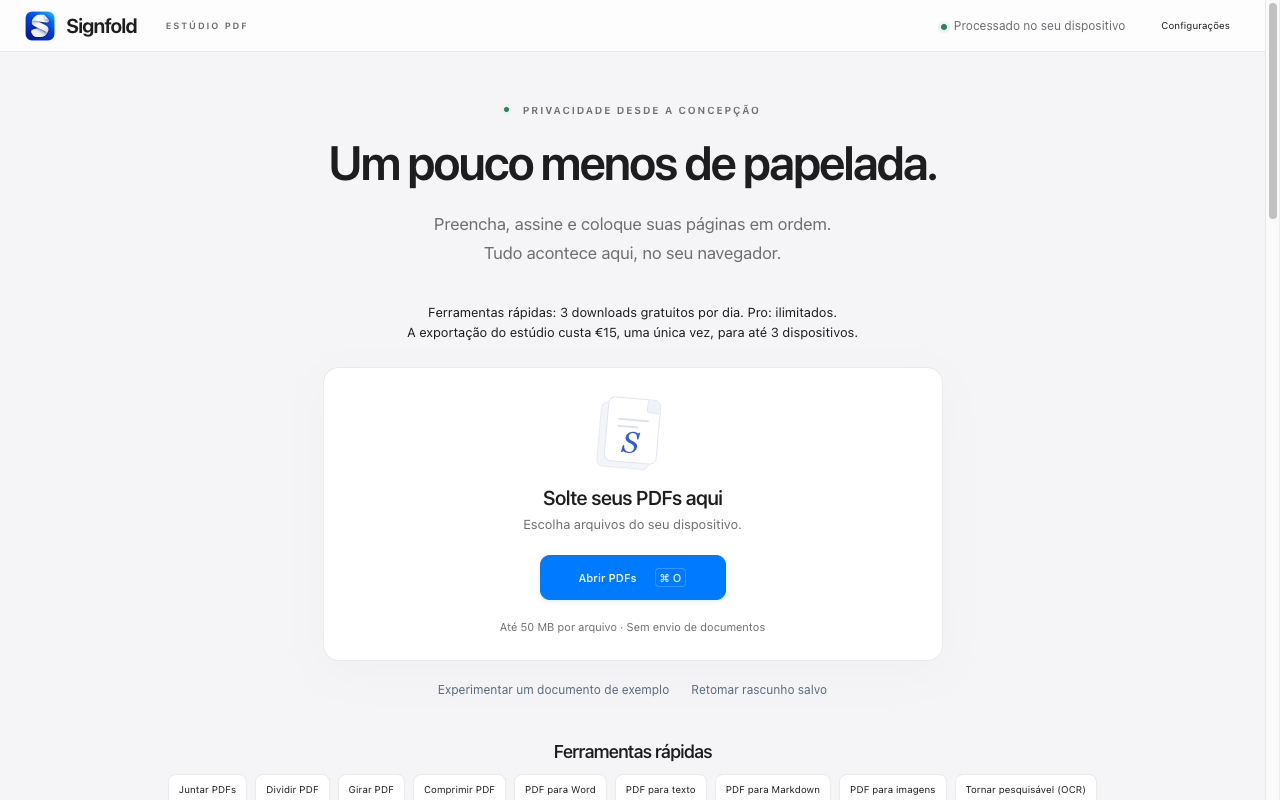
1. Instale e abra o Signfold
Abra a página na Chrome Web Store no Chrome e escolha Usar no Chrome. Após instalar, abra o menu Extensões do Chrome e selecione Signfold. Você pode fixá-lo para facilitar o acesso.
2. Comece com um arquivo ou um exemplo
Escolha Abrir PDFs e selecione um arquivo do computador ou solte um ou mais PDFs na tela inicial. Para explorar sem usar seus documentos, escolha Experimentar um documento de exemplo.
Cada PDF pode ter até 50 MB. Uma sessão aceita 100 MB de arquivos de origem e até 300 páginas. Se um PDF for protegido por senha, salve primeiro uma cópia desbloqueada.
3. Faça suas alterações
Clique em um campo de formulário compatível para preenchê-lo. Em páginas sem campos de formulário, use a ferramenta Texto para inserir texto novo. Escolha Assinatura para desenhar, digitar ou enviar uma assinatura visual e clique onde ela deve ficar. Use as miniaturas das páginas para organizar o documento.
4. Salve o PDF final com Pro
Abrir, preencher, assinar e organizar é gratuito. A exportação exige Signfold Pro: €15 uma única vez, incluindo os impostos aplicáveis, para até três dispositivos. Escolha Exportar para ver as opções de compra ou exportação. O pagamento é feito pelo Stripe Managed Payments dentro da extensão.
Sua chave chega em um e-mail separado do Signfold. Se necessário, cole-a em Configurações → Signfold Pro. Você pode encontrar sua licença novamente com o e-mail da compra.
5. Confira sua cópia salva
Abra o PDF exportado e confira a ordem das páginas, os campos preenchidos e a posição da assinatura antes de compartilhar. Seus documentos de trabalho são processados no dispositivo. Os rascunhos locais opcionais pertencem a este perfil do navegador; por isso, guarde o arquivo exportado em um lugar onde possa encontrá-lo.