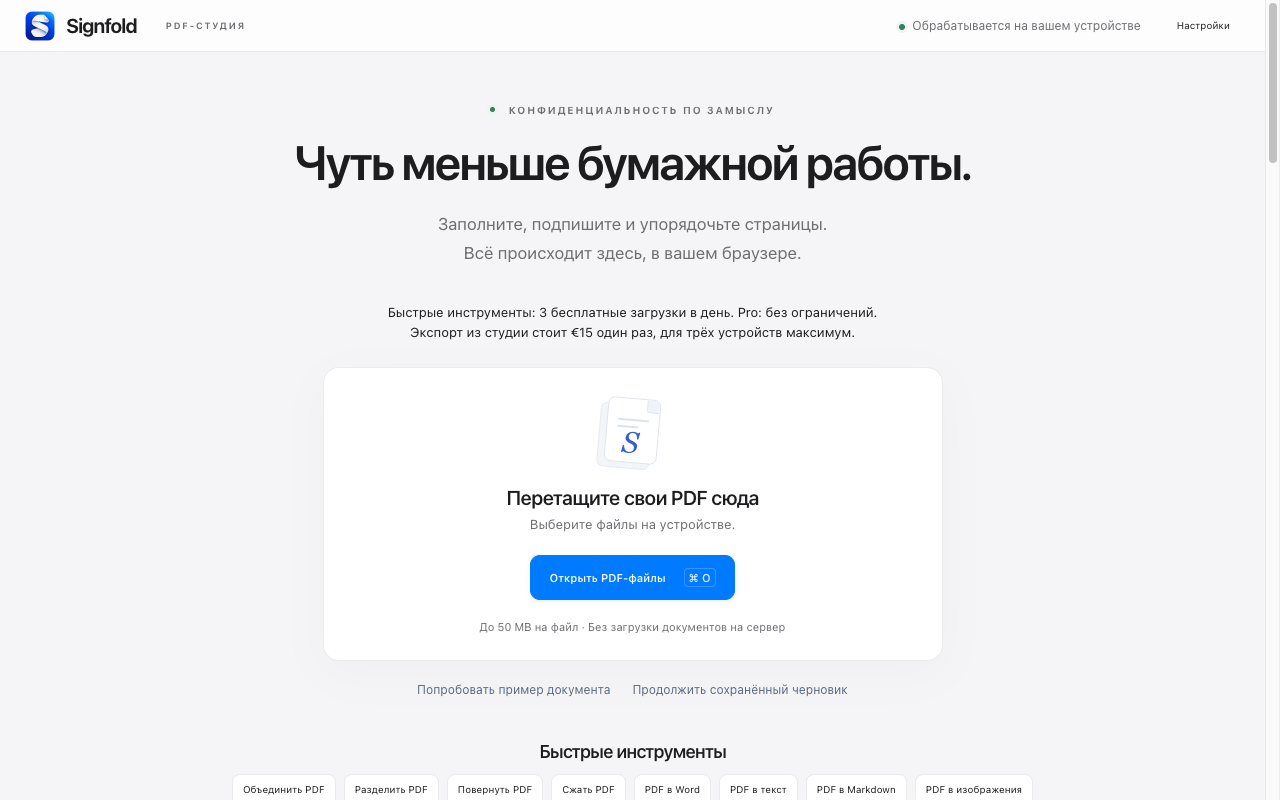
1. Установите и откройте Signfold
Откройте страницу в Chrome Web Store в Chrome и выберите Установить. После установки откройте меню расширений Chrome и выберите Signfold. Его можно закрепить для быстрого доступа.
2. Начните с файла или примера
Выберите Открыть PDF и файл на компьютере или перетащите один или несколько PDF на начальный экран. Чтобы попробовать без собственных документов, выберите Попробовать пример документа.
Каждый PDF может занимать до 50 МБ. Сеанс поддерживает 100 МБ исходных файлов и до 300 страниц. Если PDF защищён паролем, сначала сохраните разблокированную копию.
3. Внесите изменения
Нажмите поддерживаемое поле формы, чтобы заполнить его. На странице без полей используйте инструмент «Текст» для добавления текста. Выберите «Подпись», чтобы нарисовать, ввести или загрузить видимую подпись, затем нажмите нужное место. Упорядочьте документ с помощью миниатюр страниц.
4. Сохраните итоговый PDF с Pro
Открытие, заполнение, подписание и упорядочение бесплатны. Для экспорта нужен Signfold Pro: €15 однократно с учётом применимых налогов для трёх устройств. Выберите «Экспорт», чтобы увидеть варианты покупки или экспорта. Оплата проходит через Stripe Managed Payments внутри расширения.
Ключ приходит в отдельном письме Signfold. При необходимости вставьте его в Настройки → Signfold Pro. Вы можете снова найти свою лицензию по почте покупки.
5. Проверьте сохранённую копию
Откройте экспортированный PDF и перед отправкой проверьте порядок страниц, заполненные поля и расположение подписи. Рабочие документы обрабатываются на вашем устройстве. Необязательные локальные черновики принадлежат этому профилю браузера, поэтому сохраните экспортированный файл там, где сможете его найти.
Продолжайте
Все руководства Signfold · Возможности и цены · Конфиденциальность