1. Nainstalujte a otevřete Signfold
V Chromu otevřete stránku v Internetovém obchodě Chrome a zvolte Přidat do Chromu. Po instalaci otevřete nabídku Rozšíření v Chromu a vyberte Signfold. Pro snazší přístup ho můžete připnout.
2. Začněte souborem nebo ukázkou
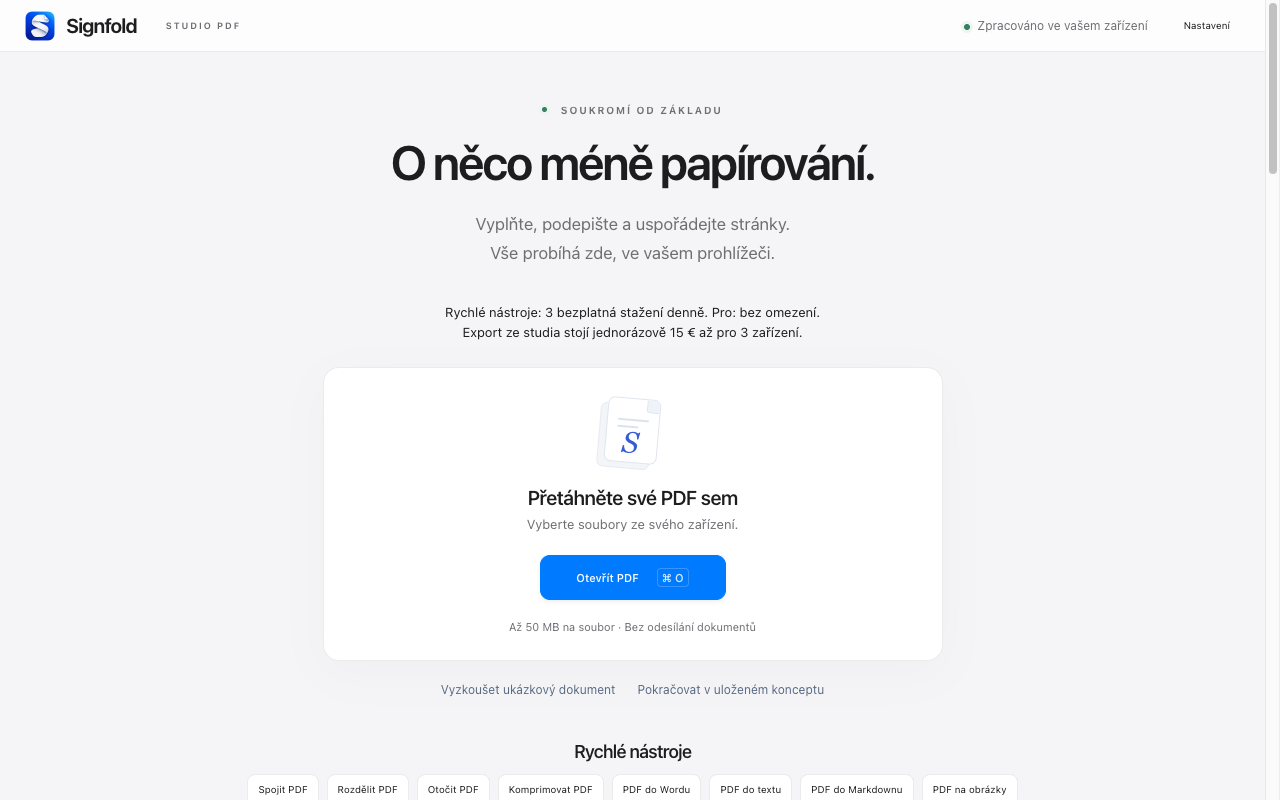
Zvolte Otevřít PDF a vyberte soubor z počítače nebo na úvodní obrazovku přetáhněte jeden či více souborů PDF. Chcete-li vše prozkoumat bez vlastních dokumentů, zvolte Vyzkoušet ukázkový dokument.
Každý soubor PDF může mít až 50 MB. Jedna relace podporuje 100 MB zdrojových souborů a až 300 stránek. Je-li PDF chráněno heslem, nejprve uložte odemčenou kopii.
3. Proveďte úpravy
Klikněte na podporované pole formuláře a vyplňte ho. Na stránce bez polí formuláře přidejte nový text nástrojem Text. Zvolte Podpis a vizuální podpis nakreslete, napište nebo nahrajte; poté klikněte tam, kam patří. Pomocí náhledů stránek dokument uspořádejte.
4. Uložte finální PDF s Pro
Otevírání, vyplňování, podepisování a uspořádání je zdarma. Export vyžaduje Signfold Pro: jednorázových 15 € včetně příslušné daně až pro tři zařízení. Zvolte Exportovat a zobrazte možnosti nákupu nebo exportu. Platba probíhá přes Stripe Managed Payments přímo v rozšíření.
Klíč vám přijde v samostatném e-mailu od Signfold. V případě potřeby ho vložte do Nastavení → Signfold Pro. Pomocí e-mailu použitého při nákupu můžete svou licenci znovu najít.
5. Zkontrolujte uloženou kopii
Otevřete exportované PDF a před sdílením zkontrolujte pořadí stránek, vyplněná pole a umístění podpisu. Vaše pracovní dokumenty se zpracovávají na vašem zařízení. Volitelné místní koncepty patří k tomuto profilu prohlížeče, proto exportovaný soubor uložte tam, kde ho najdete.
Pokračujte
Prohlédnout všechny návody Signfold · Funkce a ceny · Soukromí