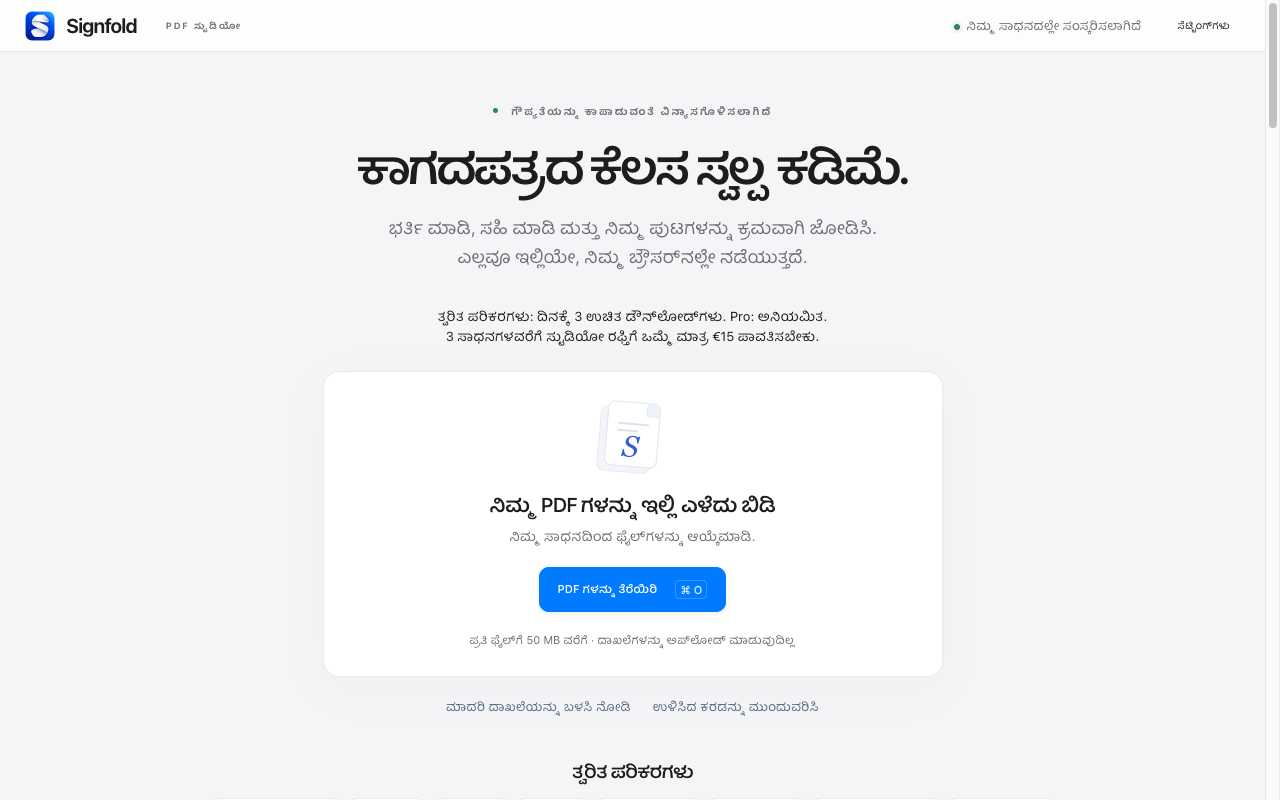
1. Signfold ಸ್ಥಾಪಿಸಿ ಮತ್ತು ತೆರೆಯಿರಿ
Chromeನಲ್ಲಿ Chrome Web Store ಪಟ್ಟಿಪುಟ ತೆರೆಯಿರಿ ಮತ್ತು Chromeಗೆ ಸೇರಿಸಿ ಆಯ್ಕೆಮಾಡಿ. ಸ್ಥಾಪಿಸಿದ ನಂತರ, Chromeನ ವಿಸ್ತರಣೆಗಳ ಮೆನು ತೆರೆಯಿರಿ ಮತ್ತು Signfold ಆಯ್ಕೆಮಾಡಿ. ಸುಲಭವಾಗಿ ತೆರೆಯಲು ಅದನ್ನು ಪಿನ್ ಮಾಡಬಹುದು.
2. ಫೈಲ್ ಅಥವಾ ಮಾದರಿಯಿಂದ ಪ್ರಾರಂಭಿಸಿ
PDFಗಳನ್ನು ತೆರೆಯಿರಿ ಆಯ್ಕೆಮಾಡಿ ಮತ್ತು ನಿಮ್ಮ ಕಂಪ್ಯೂಟರ್ನಿಂದ ಫೈಲ್ ಆರಿಸಿ, ಅಥವಾ ಒಂದು ಅಥವಾ ಹೆಚ್ಚಿನ PDFಗಳನ್ನು ಆರಂಭಿಕ ಪರದೆಯ ಮೇಲೆ ಎಳೆದು ಬಿಡಿ. ನಿಮ್ಮ ಸ್ವಂತ ದಾಖಲೆಗಳನ್ನು ಬಳಸದೆ ಅನ್ವೇಷಿಸಲು, ಮಾದರಿ ದಾಖಲೆಯನ್ನು ಪ್ರಯತ್ನಿಸಿ ಆಯ್ಕೆಮಾಡಿ.
ಪ್ರತಿ PDF 50 MBವರೆಗೆ ಇರಬಹುದು. ಒಂದು ಸೆಷನ್ನಲ್ಲಿ ಒಟ್ಟು 100 MBವರೆಗಿನ ಮೂಲ ಫೈಲ್ಗಳನ್ನು ಮತ್ತು 300 ಪುಟಗಳವರೆಗೆ ಬಳಸಬಹುದು. PDF ಪಾಸ್ವರ್ಡ್ನಿಂದ ರಕ್ಷಿಸಲ್ಪಟ್ಟಿದ್ದರೆ, ಮೊದಲು ಅನ್ಲಾಕ್ ಮಾಡಿದ ಪ್ರತಿಯನ್ನು ಉಳಿಸಿ.
3. ನಿಮ್ಮ ಬದಲಾವಣೆಗಳನ್ನು ಮಾಡಿ
ಬೆಂಬಲಿತ ಫಾರ್ಮ್ ಕ್ಷೇತ್ರವನ್ನು ಭರ್ತಿ ಮಾಡಲು ಅದರ ಮೇಲೆ ಕ್ಲಿಕ್ ಮಾಡಿ. ಫಾರ್ಮ್ ಕ್ಷೇತ್ರಗಳಿಲ್ಲದ ಪುಟದಲ್ಲಿ ಹೊಸ ಪಠ್ಯವನ್ನು ಸೇರಿಸಲು ಪಠ್ಯ ಸಾಧನವನ್ನು ಬಳಸಿ. ಗೋಚರ ಸಹಿಯನ್ನು ಬಿಡಿಸಲು, ಟೈಪ್ ಮಾಡಲು ಅಥವಾ ಅಪ್ಲೋಡ್ ಮಾಡಲು ಸಹಿ ಆಯ್ಕೆಮಾಡಿ, ನಂತರ ಅದನ್ನು ಇರಿಸಬೇಕಾದ ಜಾಗದಲ್ಲಿ ಕ್ಲಿಕ್ ಮಾಡಿ. ದಸ್ತಾವೇಜನ್ನು ಜೋಡಿಸಲು ಪುಟಗಳ ಕಿರುಚಿತ್ರಗಳನ್ನು ಬಳಸಿ.
4. Pro ಮೂಲಕ ಅಂತಿಮ PDF ಅನ್ನು ಉಳಿಸಿ
ತೆರೆಯುವುದು, ಭರ್ತಿ ಮಾಡುವುದು, ಸಹಿ ಹಾಕುವುದು ಮತ್ತು ಪುಟಗಳನ್ನು ಜೋಡಿಸುವುದು ಉಚಿತ. ರಫ್ತು ಮಾಡಲು Signfold Pro ಅಗತ್ಯ: ಅನ್ವಯಿಸುವ ತೆರಿಗೆ ಸೇರಿ ಒಮ್ಮೆ €15 ಪಾವತಿಸಿ, ಮೂರು ಸಾಧನಗಳವರೆಗೆ ಬಳಸಬಹುದು. ಖರೀದಿ ಅಥವಾ ರಫ್ತು ಆಯ್ಕೆಗಳನ್ನು ನೋಡಲು ರಫ್ತು ಆಯ್ಕೆಮಾಡಿ. ವಿಸ್ತರಣೆಯೊಳಗೆ Stripe Managed Payments ಮೂಲಕ ಪಾವತಿ ನಡೆಯುತ್ತದೆ.
ನಿಮ್ಮ ಪರವಾನಗಿ ಕೀ ಪ್ರತ್ಯೇಕ Signfold ಇಮೇಲ್ನಲ್ಲಿ ಬರುತ್ತದೆ. ಅಗತ್ಯವಿದ್ದರೆ, ಅದನ್ನು ಸೆಟ್ಟಿಂಗ್ಗಳು → Signfold Pro ಅಡಿಯಲ್ಲಿ ಅಂಟಿಸಿ. ಖರೀದಿಗೆ ಬಳಸಿದ ಇಮೇಲ್ ವಿಳಾಸದ ಮೂಲಕ ನಿಮ್ಮ ಪರವಾನಗಿಯನ್ನು ಮತ್ತೆ ಹುಡುಕಬಹುದು.
5. ಉಳಿಸಿದ ಪ್ರತಿಯನ್ನು ಪರಿಶೀಲಿಸಿ
ರಫ್ತು ಮಾಡಿದ PDF ಅನ್ನು ತೆರೆಯಿರಿ ಮತ್ತು ಅದನ್ನು ಹಂಚಿಕೊಳ್ಳುವ ಮೊದಲು ಪುಟಗಳ ಕ್ರಮ, ಭರ್ತಿ ಮಾಡಿದ ಕ್ಷೇತ್ರಗಳು ಮತ್ತು ಸಹಿಯನ್ನು ಇರಿಸಿದ ಸ್ಥಳವನ್ನು ಪರಿಶೀಲಿಸಿ. ನೀವು ಕೆಲಸ ಮಾಡುತ್ತಿರುವ ದಸ್ತಾವೇಜುಗಳನ್ನು ನಿಮ್ಮ ಸಾಧನದಲ್ಲೇ ಸಂಸ್ಕರಿಸಲಾಗುತ್ತದೆ. ಐಚ್ಛಿಕ ಸ್ಥಳೀಯ ಕರಡುಗಳು ಈ ಬ್ರೌಸರ್ ಪ್ರೊಫೈಲ್ಗೆ ಸೇರಿರುತ್ತವೆ. ಆದ್ದರಿಂದ ರಫ್ತು ಮಾಡಿದ ಫೈಲ್ ಅನ್ನು ನಿಮಗೆ ಸುಲಭವಾಗಿ ಸಿಗುವ ಸ್ಥಳದಲ್ಲಿ ಇರಿಸಿ.
ಮುಂದುವರಿಯಿರಿ
ಎಲ್ಲ Signfold ಮಾರ್ಗದರ್ಶಿಗಳನ್ನು ನೋಡಿ · ವೈಶಿಷ್ಟ್ಯಗಳು ಮತ್ತು ಬೆಲೆ · ಗೌಪ್ಯತೆ