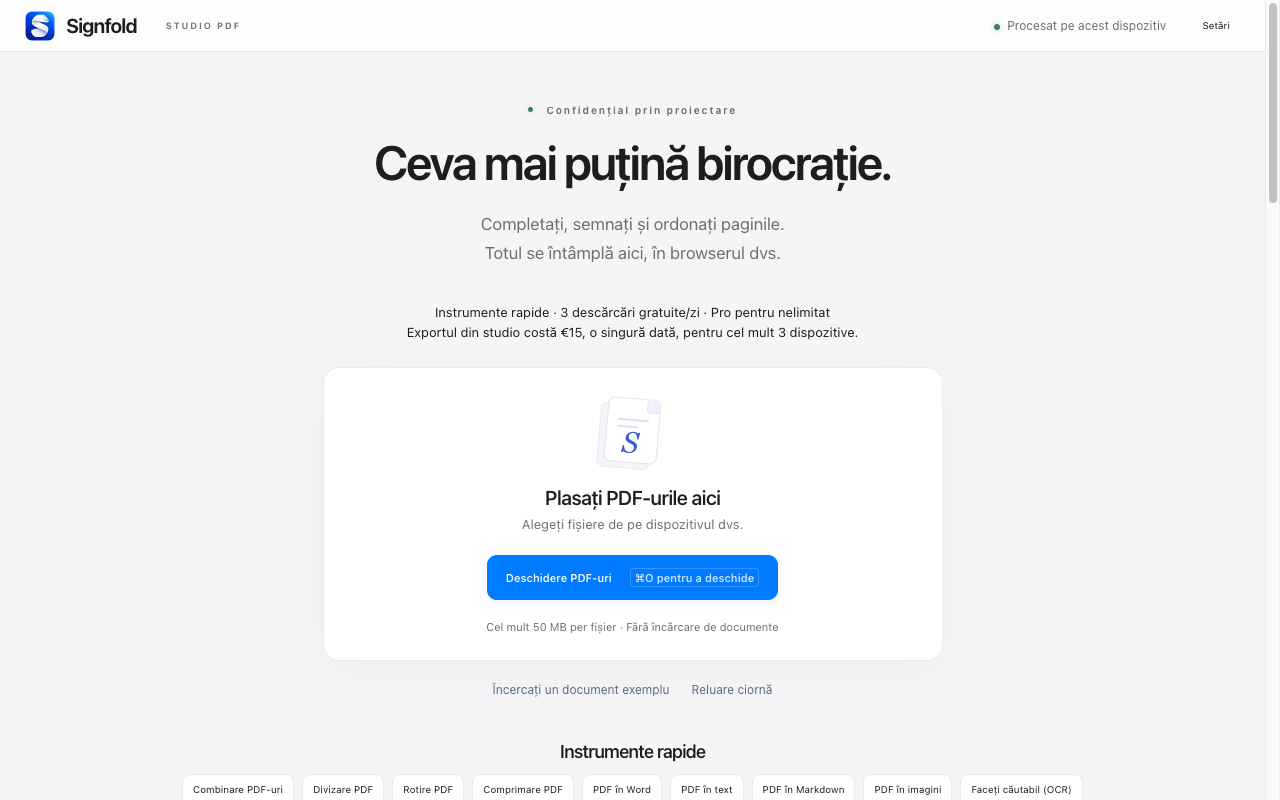
1. Instalați și deschideți Signfold
Deschideți pagina Chrome Web Store în Chrome și alegeți Adăugați în Chrome. După instalare, deschideți meniul Extensii din Chrome și selectați Signfold. Îl puteți fixa pentru acces mai ușor.
2. Începeți cu un fișier sau un exemplu
Alegeți Deschidere PDF-uri și selectați un fișier de pe computer sau plasați unul sau mai multe PDF-uri pe ecranul de pornire. Pentru a explora fără documentele proprii, alegeți Încercați un document exemplu.
Fiecare PDF poate avea cel mult 50 MB. O sesiune acceptă 100 MB de fișiere sursă și până la 300 de pagini. Dacă un PDF este protejat prin parolă, salvați mai întâi o copie deblocată.
3. Faceți modificările
Faceți clic pe un câmp de formular acceptat pentru a-l completa. Pe o pagină fără câmpuri de formular, folosiți instrumentul Text pentru a plasa text nou. Alegeți Semnătură pentru a desena, tasta sau încărca o semnătură vizibilă, apoi faceți clic unde trebuie plasată. Folosiți miniaturile paginilor pentru a organiza documentul.
4. Salvați PDF-ul final cu Pro
Deschiderea, completarea, semnarea și organizarea sunt gratuite. Exportul necesită Signfold Pro: €15 o singură dată, cu taxele aplicabile incluse, pentru cel mult trei dispozitive. Alegeți Exportare pentru a vedea opțiunile de cumpărare sau export. Plata se face prin Stripe Managed Payments din extensie.
Cheia sosește într-un e-mail Signfold separat. Dacă este necesar, lipiți-o în Setări → Signfold Pro. Puteți regăsi licența cu e-mailul achiziției.
5. Verificați copia salvată
Deschideți PDF-ul exportat și verificați ordinea paginilor, câmpurile completate și poziția semnăturii înainte de partajare. Documentele de lucru sunt procesate pe dispozitivul dvs. Ciornele locale opționale aparțin acestui profil de browser, așa că păstrați fișierul exportat într-un loc unde îl puteți găsi.