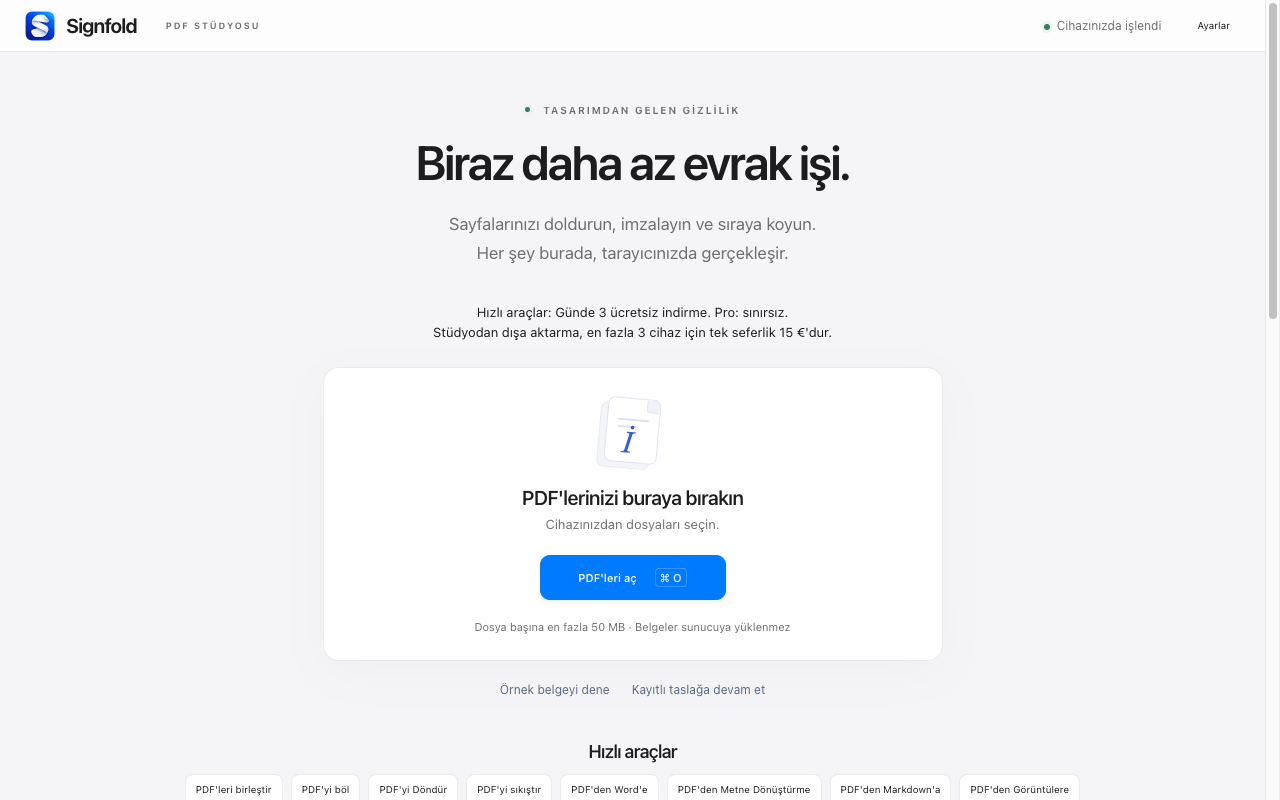
1. Signfold'u yükleyip açın
Chrome'da Chrome Web Store sayfasını açıp Chrome'a ekle seçeneğini seçin. Kurulumdan sonra Chrome'un Uzantılar menüsünü açıp Signfold'u seçin. Kolay erişim için sabitleyebilirsiniz.
2. Dosya veya örnekle başlayın
PDF aç seçeneğini seçip bilgisayarınızdan dosya açın ya da bir veya daha fazla PDF'yi başlangıç ekranına bırakın. Kendi belgelerinizi kullanmadan keşfetmek için Örnek belgeyi dene seçeneğini seçin.
Her PDF en fazla 50 MB olabilir. Bir oturum 100 MB kaynak dosyayı ve en fazla 300 sayfayı destekler. PDF parolayla korunuyorsa önce kilidi açılmış bir kopyasını kaydedin.
3. Değişikliklerinizi yapın
Desteklenen form alanına tıklayıp doldurun. Form alanı olmayan sayfada yeni metin yerleştirmek için Metin aracını kullanın. Görsel imza çizmek, yazmak veya yüklemek için İmza'yı seçip yerleştireceğiniz yere tıklayın. Belgeyi düzenlemek için sayfa küçük resimlerini kullanın.
4. Son PDF'yi Pro ile kaydedin
Açma, doldurma, imzalama ve düzenleme ücretsizdir. Dışa aktarma için Signfold Pro gerekir: uygulanabilir vergiler dahil en fazla üç cihaz için tek seferlik 15 €. Satın alma veya dışa aktarma seçeneklerini görmek için Dışa aktar'ı seçin. Ödeme, uzantı içinde Stripe Managed Payments üzerinden yapılır.
Anahtarınız ayrı bir Signfold e-postasıyla gelir. Gerekirse Ayarlar → Signfold Pro bölümüne yapıştırın. Satın alma e-postanızla lisansınızı yeniden bulabilirsiniz.
5. Kayıtlı kopyanızı kontrol edin
Paylaşmadan önce dışa aktarılan PDF'yi açıp sayfa sırasını, doldurulmuş alanları ve imza yerleşimini kontrol edin. Çalışma belgeleriniz cihazınızda işlenir. İsteğe bağlı yerel taslaklar bu tarayıcı profiline aittir; dışa aktardığınız dosyayı bulabileceğiniz bir yerde saklayın.