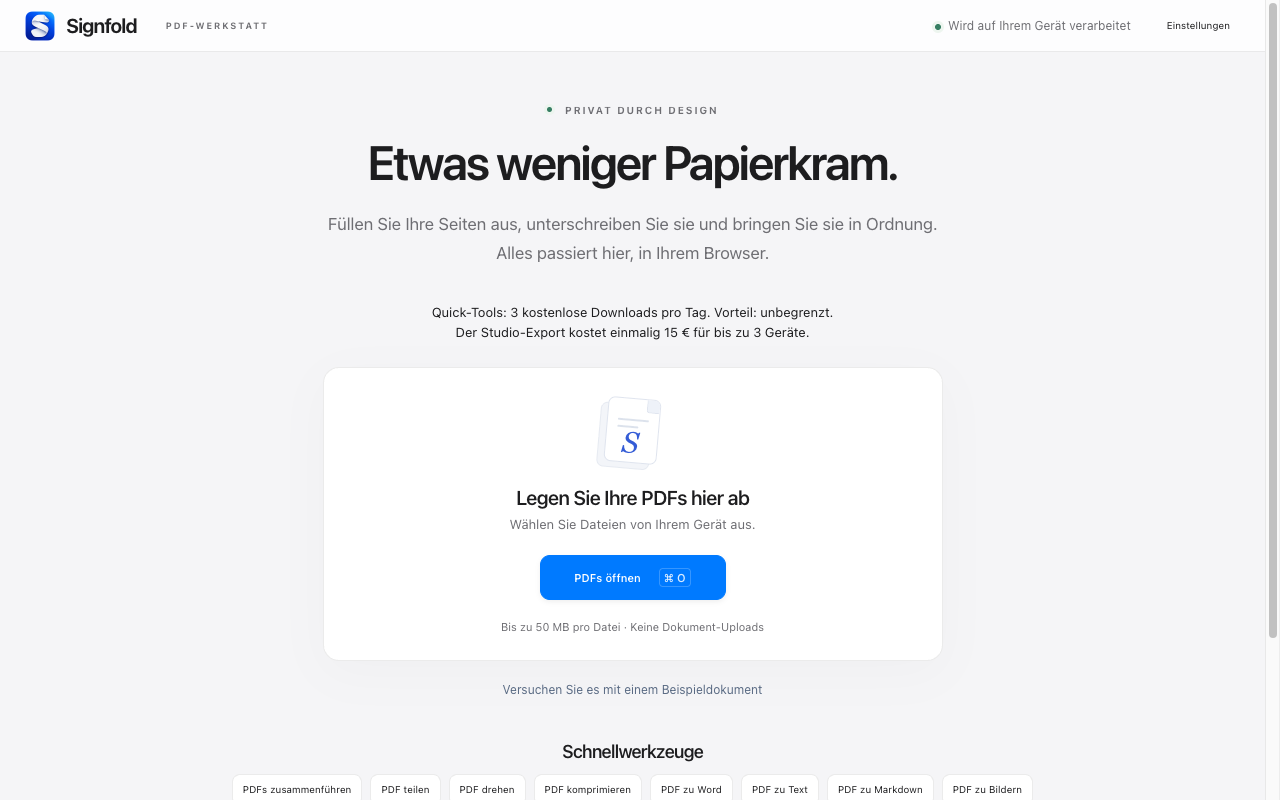
1. Installieren und öffnen Sie Signfold
Öffnen Sie den Chrome Web Store-Eintrag in Chrome und wählen Sie Zu Chrome hinzufügen. Öffnen Sie nach der Installation das Erweiterungsmenü von Chrome und wählen Sie Signfold. Sie können es anheften, um den Zugriff zu erleichtern.
2. Beginnen Sie mit einer Datei oder einem Beispiel
Wählen Sie PDFs öffnen und wählen Sie eine Datei von Ihrem Computer aus oder legen Sie eine oder mehrere PDFs auf dem Startbildschirm ab. Wenn Sie die Seite erkunden möchten, ohne Ihre eigenen Dokumente zu verwenden, wählen Sie Beispieldokument ausprobieren.
Jedes PDF kann bis zu 50 MB groß sein. Eine Sitzung unterstützt 100 MB Quelldateien und bis zu 300 Seiten. Wenn eine PDF-Datei passwortgeschützt ist, speichern Sie zunächst eine entsperrte Kopie.
3. Nehmen Sie Ihre Änderungen vor
Klicken Sie auf ein unterstütztes Formularfeld, um es auszufüllen. Verwenden Sie bei einer Seite ohne Formularfelder das Textwerkzeug, um neuen Text zu platzieren. Wählen Sie „Signatur“, um eine sichtbare Signatur zu zeichnen, einzugeben oder hochzuladen, und klicken Sie dann auf die Stelle, an der sie hingehören soll. Verwenden Sie die Miniaturansichten der Seiten, um das Dokument anzuordnen.
4. Speichern Sie das endgültige PDF mit Pro
Das Öffnen, Ausfüllen, Unterschreiben und Ordnen ist kostenlos. Für den Export ist Signfold Pro erforderlich: einmalig 15 €, inklusive anfallender Steuern, für bis zu drei Geräte. Wählen Sie „Exportieren“, um die Kauf- oder Exportoptionen anzuzeigen. Der Checkout erfolgt über Stripe Managed Payments innerhalb der Erweiterung.
Ihr Schlüssel kommt in einer separaten Signfold-E-Mail. Fügen Sie ihn bei Bedarf unter Einstellungen → Signfold Pro ein. Mit Ihrer Kauf-E-Mail-Adresse können Sie Ihre Lizenz erneut abrufen.
5. Überprüfen Sie Ihre gespeicherte Kopie
Öffnen Sie das exportierte PDF und überprüfen Sie die Seitenreihenfolge, die ausgefüllten Felder und die Platzierung der Signatur, bevor Sie es freigeben. Ihre Arbeitsunterlagen werden auf Ihrem Gerät verarbeitet. Zu diesem Browserprofil gehören optionale lokale Entwürfe. Bewahren Sie die exportierte Datei daher an einem Ort auf, an dem Sie sie finden können.
Weitermachen
Alle Signfold-Anleitungen durchsuchen · Funktionen und Preise · Datenschutz