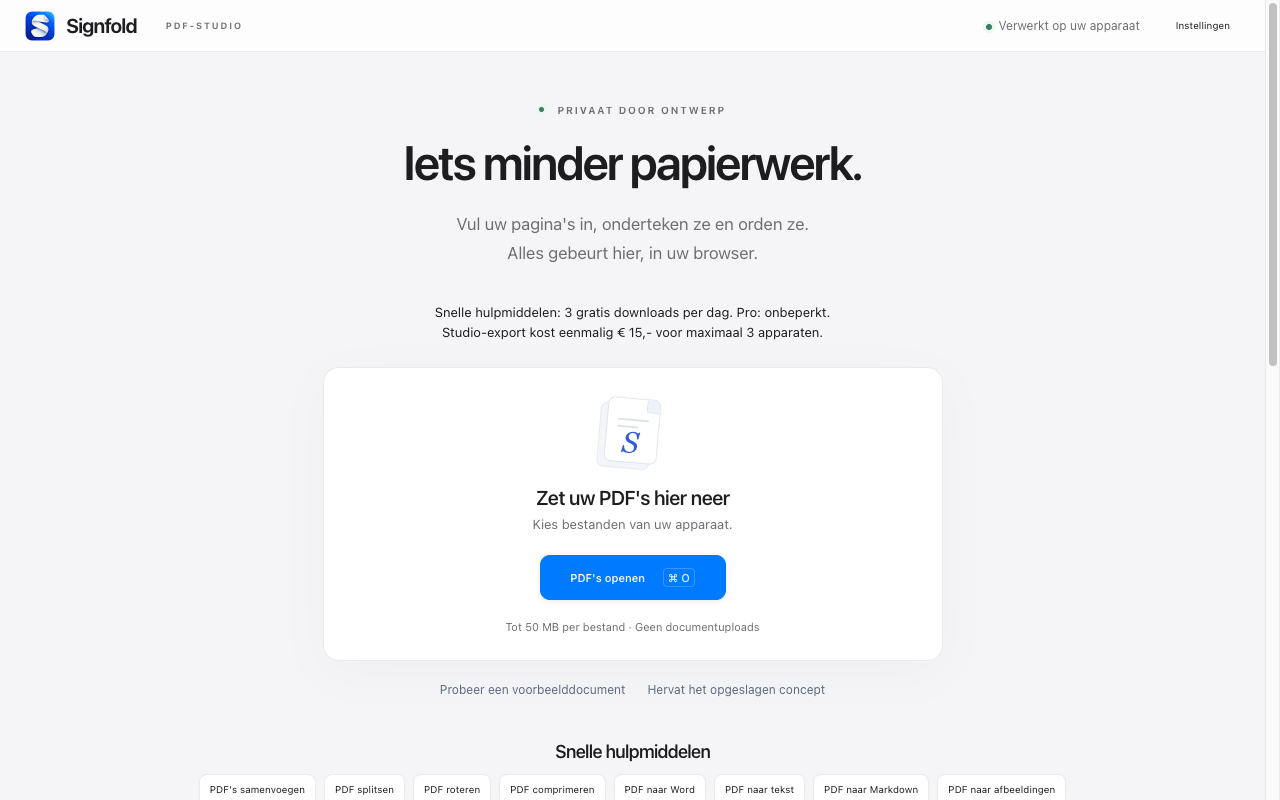
1. Installeer en open Signfold
Open de Chrome Web Store-vermelding in Chrome en kies Toevoegen aan Chrome. Open na de installatie het menu Extensies van Chrome en selecteer Signfold. U kunt het vastzetten voor eenvoudiger toegang.
2. Begin met een bestand of een voorbeeld
Kies PDF's openen en selecteer een bestand op uw computer, of zet een of meer PDF's neer op het startscherm. Als u wilt verkennen zonder uw eigen documenten te gebruiken, kiest u Probeer een voorbeelddocument.
Elke PDF kan maximaal 50 MB groot zijn. Een sessie ondersteunt 100 MB aan bronbestanden en maximaal 300 pagina's. Als een PDF met een wachtwoord is beveiligd, sla dan eerst een ontgrendelde kopie op.
3. Breng uw wijzigingen aan
Klik op een ondersteund formulierveld om het in te vullen. Voor een pagina zonder formuliervelden gebruikt u het gereedschap Tekst om nieuwe tekst te plaatsen. Kies Handtekening om een zichtbare handtekening te tekenen, typen of uploaden en klik vervolgens op de plek waar deze thuishoort. Gebruik de paginaminiaturen om het document te ordenen.
4. Sla de definitieve PDF op met Pro
Openen, invullen, ondertekenen en ordenen zijn gratis. Exporteren vereist Signfold Pro: eenmalig € 15, inclusief toepasselijke belasting, voor maximaal drie apparaten. Kies Exporteren om de aankoop- of exportopties te bekijken. Afrekenen gebeurt via Stripe Managed Payments binnen de extensie.
Uw sleutel komt in een aparte e-mail van Signfold. Plak deze indien nodig bij Instellingen → Signfold Pro. Met uw aankoop-e-mailadres kunt u uw licentie opnieuw opvragen.
5. Controleer uw opgeslagen kopie
Open de geëxporteerde PDF en controleer de paginavolgorde, ingevulde velden en plaatsing van de handtekening voordat u deze deelt. Uw werkdocumenten worden op uw apparaat verwerkt. Optionele lokale concepten horen bij dit browserprofiel, dus bewaar het geëxporteerde bestand ergens waar u het kunt vinden.
Blijf doorgaan
Blader door alle Signfold handleidingen · Functies en prijzen · Privacy