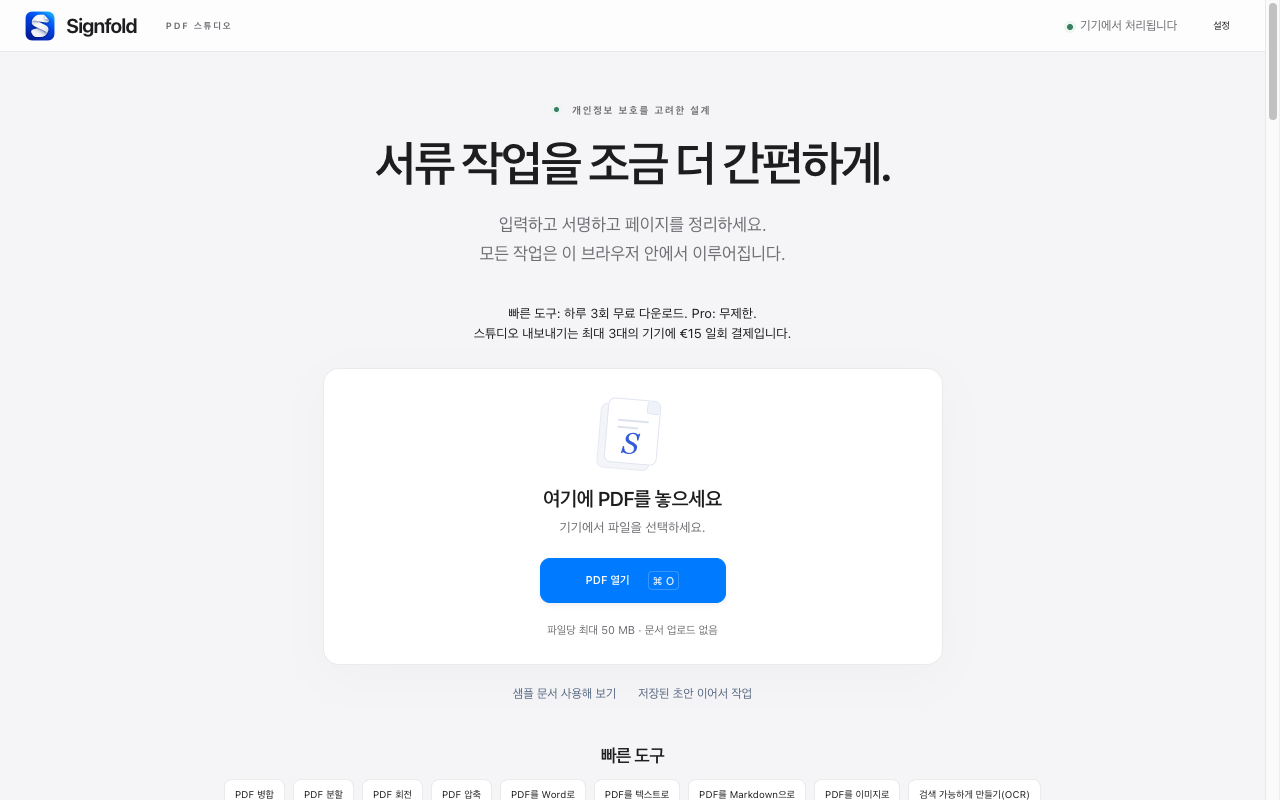
1. Signfold 설치 및 열기
Chrome에서 Chrome Web Store 등록 페이지를 열고 Chrome에 추가를 선택하세요. 설치 후 Chrome의 확장 프로그램 메뉴에서 Signfold를 선택하세요. 쉽게 열 수 있도록 고정할 수 있습니다.
2. 파일이나 샘플로 시작하기
PDF 열기를 선택하고 컴퓨터의 파일을 고르거나 시작 화면에 PDF를 하나 이상 끌어다 놓으세요. 개인 문서 없이 살펴보려면 샘플 문서 사용해 보기를 선택하세요.
각 PDF는 최대 50 MB입니다. 세션당 원본 파일 100 MB 및 최대 300페이지를 지원합니다. 암호로 보호된 PDF라면 먼저 잠금 해제된 사본을 저장하세요.
3. 수정하기
지원되는 양식 필드를 클릭하여 입력하세요. 양식 필드가 없는 페이지에서는 텍스트 도구로 새 텍스트를 배치하세요. 서명을 선택해 그리거나 입력 또는 업로드한 후 적절한 위치를 클릭하세요. 페이지 썸네일로 문서를 정리하세요.
4. Pro로 최종 PDF 저장하기
열기, 입력, 서명 및 정리는 무료입니다. 내보내려면 Signfold Pro가 필요합니다. 적용 세금 포함 €15 일회 결제로 최대 3대에서 사용할 수 있습니다. 내보내기를 선택하여 구매 또는 내보내기 옵션을 확인하세요. 결제는 확장 프로그램 안의 Stripe Managed Payments에서 이루어집니다.
키는 별도의 Signfold 이메일로 보내드립니다. 필요하면 설정 → Signfold Pro에 붙여넣으세요. 구매 이메일로 라이선스를 다시 찾을 수 있습니다.
5. 저장한 사본 확인하기
공유하기 전에 내보낸 PDF를 열어 페이지 순서, 입력한 필드 및 서명 위치를 확인하세요. 작업 문서는 기기에서 처리됩니다. 선택적 로컬 초안은 이 브라우저 프로필에 속하므로 내보낸 파일은 찾기 쉬운 곳에 보관하세요.